Sửa lỗi máy tính tự nhiên bị mất âm thanh, 99% thành công
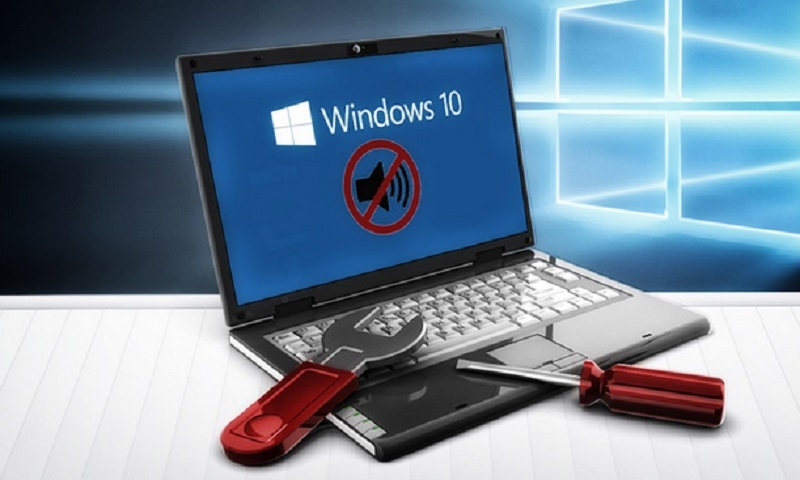
Một ngày đẹp trời, bạn mở máy tính lên để xem phim hoặc nghe nhạc nhưng tuyệt nhiên không nghe thấy bất kỳ âm thanh nào, mặc dù biểu tượng loa vẫn đang bật. Lỗi mất âm thanh đột ngột trên Windows 10/11 rất phổ biến và phần lớn xuất phát từ lỗi xung đột phần mềm hoặc driver.
Trước khi mang máy ra tiệm sửa chữa, hãy thử ngay 4 cách khắc phục cực nhanh dưới đây để đưa âm thanh trở lại nhé!
1. Kiểm tra lại thiết bị đầu ra (Output Device)
Đôi khi máy tính của bạn không thực sự bị lỗi, mà chỉ đang phát nhầm âm thanh ra một thiết bị khác (như tai nghe Bluetooth hoặc màn hình có loa tích hợp mà bạn không để ý).
- Cách xử lý: Click chuột phải vào biểu tượng loa ở góc dưới cùng bên phải thanh Taskbar $\rightarrow$ chọn Open sound settings (hoặc chọn biểu tượng mũi tên cạnh thanh âm lượng trên Win 11). Tại mục Choose where to play sound (hoặc Output device), hãy đảm bảo bạn đã chọn đúng tên loa của máy tính (thường là Speakers/Realtek Audio).
2. Gỡ bỏ và cài đặt lại Driver âm thanh (Hiệu quả nhất)
Driver âm thanh bị lỗi hoặc quá cũ sau một bản cập nhật Windows là nguyên nhân chính gây ra lỗi này chiếm đến 90%. Hãy ép Windows cài lại driver mới theo các bước sau:
1.Bước 1: Mở trình quản lý thiết bị Device Manager:Thời gian: 30 giây.
Nhấn tổ hợp phím Win + X và chọn Device Manager từ menu hiện ra.
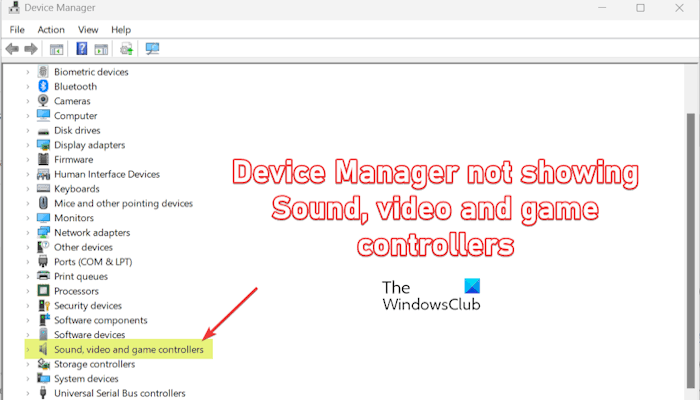
2.Bước 2: Tìm phần cứng âm thanh:Thời gian: 30 giây.
Tìm đến dòng Sound, video and game controllers và click vào dấu mũi tên để mở rộng danh sách.
3.Bước 3: Gỡ bỏ Driver lỗi:Thời gian: 1 phút.
Click chuột phải vào driver âm thanh chính (thường là Realtek High Definition Audio hoặc Intel Smart Sound) $\rightarrow$ chọn Uninstall device. Khi một hộp thoại hiện lên, hãy nhấn Uninstall để xác nhận gỡ bỏ.
Bước cuối cùng quan trọng: Sau khi gỡ xong, bạn chỉ cần Khởi động lại máy tính (Restart). Windows sẽ tự động phát hiện phần cứng âm thanh bị thiếu và tự tải về bản driver chuẩn sạch nhất cho bạn.
3. Khởi động lại dịch vụ Windows Audio Services
Windows Audio là dịch vụ chạy ngầm chịu trách nhiệm quản lý toàn bộ âm thanh trên hệ điều hành. Nếu dịch vụ này bị crash, loa của bạn cũng sẽ “tịt ngóm”.
- Nhấn tổ hợp phím Win + R, gõ vào lệnh
services.mscrồi nhấn Enter. - Cuộn xuống dưới tìm dịch vụ có tên là Windows Audio.
- Click chuột phải vào dòng đó:
- Nếu nó đang tắt, hãy chọn Start.
- Nếu nó đang chạy (Running), hãy chọn Restart để khởi động lại dịch vụ.
4. Sử dụng công cụ sửa lỗi tự động (Windows Troubleshoot)
Nếu bạn không quá rành về kỹ thuật, hãy để chính Windows tự tìm và sửa lỗi cho bạn thông qua trình sửa lỗi tự động được tích hợp sẵn.
- Cách làm: Click chuột phải vào biểu tượng loa trên thanh Taskbar $\rightarrow$ chọn Troubleshoot sound problems. Hệ thống sẽ tự động quét, kiểm tra các thiết bị phần cứng, dịch vụ ngầm và đưa ra giải pháp sửa lỗi chỉ sau 1-2 phút. Bạn chỉ cần nhấn Apply this fix nếu có thông báo yêu cầu.
Chúc các bạn áp dụng thành công và tận hưởng lại không gian giải trí của mình!