Hướng dẫn tạo HDD/USB BOOT đa năng (UEFI + Legacy), không mất dữ liệu
Giải pháp tốt nhất hiện nay cho yêu cầu này là dùng Ventoy — một công cụ mã nguồn mở, miễn phí. Điểm mạnh của Ventoy:
- Hỗ trợ cả UEFI lẫn Legacy BIOS trên cùng 1 ổ đĩa
- Sau khi cài Ventoy 1 lần, bạn chỉ cần copy file ISO (Windows, Linux, WinPE, antivirus rescue, v.v.) vào ổ như copy file bình thường — không cần ghi lại từ đầu mỗi khi muốn boot ISO khác
- Phần dung lượng còn lại của ổ vẫn dùng được để chứa dữ liệu bình thường (không mất dữ liệu cũ nếu bạn dùng đúng cách, xem lưu ý bên dưới)
- Hỗ trợ hàng trăm ISO cùng lúc, chỉ cần chọn ISO nào lúc boot
1. Chuẩn bị
- Một USB hoặc HDD/SSD rời (khuyến nghị ≥ 8GB, nếu muốn chứa nhiều ISO thì nên từ 32GB trở lên)
- Tải Ventoy tại trang chính thức: ventoy.net (mục Download)
- Các file ISO bạn muốn boot (Windows 10/11, Ubuntu, Hiren’s BootCD, v.v.)
⚠️ Lưu ý quan trọng về “không mất dữ liệu”:
- Nếu ổ đĩa đang trống hoặc bạn không cần giữ dữ liệu cũ trên đó → cài Ventoy bình thường, sau đó copy dữ liệu + ISO vào là xong, không mất gì cả từ lúc này về sau.
- Nếu ổ đang có sẵn dữ liệu quan trọng và bạn muốn giữ nguyên → bạn vẫn phải sao lưu dữ liệu ra nơi khác trước, vì bước cài Ventoy lần đầu sẽ định dạng lại (format) toàn bộ ổ. Đây là bước bắt buộc chỉ xảy ra 1 lần duy nhất khi cài Ventoy; sau đó thì mọi thao tác thêm/xóa ISO hay dữ liệu về sau đều an toàn, không format lại nữa.
2. Cài Ventoy lên USB/HDD
Trên Windows:
- Giải nén bộ Ventoy vừa tải về
- Chạy file
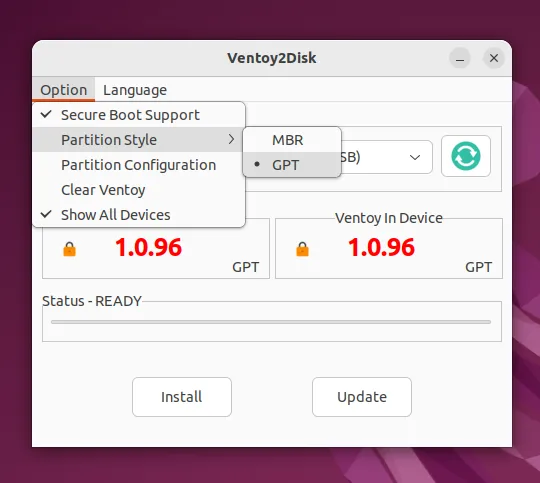
Ventoy2Disk.exe(chạy với quyền Administrator) - Cắm USB/HDD vào máy, chọn đúng ổ đĩa trong danh sách (kiểm tra kỹ để tránh chọn nhầm ổ cứng máy tính)
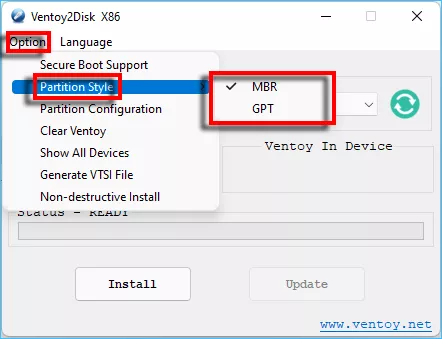
- Ở mục Partition Style, chọn:
- GPT — nếu máy bạn thường boot bằng UEFI (khuyến nghị cho máy đời mới)
- MBR — nếu cần tương thích ngược với Legacy BIOS đời cũ
- Ventoy hỗ trợ cả 2 chế độ boot dù bạn chọn GPT hay MBR, nên GPT là lựa chọn an toàn cho đa số trường hợp
- Nhấn Install, xác nhận cảnh báo mất dữ liệu (ổ sẽ được format ở bước này), đợi hoàn tất
Trên Linux: dùng file VentoyGUI.x86_64 hoặc Ventoy2Disk.sh tương tự.
Sau khi cài xong, ổ đĩa sẽ có 2 phân vùng:
- Phân vùng Ventoy (định dạng exFAT) — nơi bạn copy ISO và dữ liệu vào
- Phân vùng nhỏ VTOYEFI — Ventoy dùng để boot, không cần đụng vào
3. Thêm ISO vào ổ boot
Đây là điểm mạnh nhất của Ventoy: bạn không cần phần mềm ghi USB nào khác nữa.
- Mở phân vùng Ventoy vừa tạo (hiện ra như một ổ USB bình thường)
- Copy trực tiếp các file
.isovào đó (Windows 10/11, Ubuntu, Hiren’s BootCD PE, Rescuezilla, v.v.) - Muốn thêm/xóa ISO nào chỉ cần copy/xóa file — y như quản lý file thông thường
- Bạn vẫn có thể lưu tài liệu, video, file cá nhân khác vào cùng phân vùng này bình thường
4. Boot máy tính từ ổ Ventoy (UEFI/Legacy)
- Cắm ổ vào máy cần cài/khôi phục
- Khởi động lại máy, bấm liên tục phím vào Boot Menu (thường là
F12,F11,F9,Esc— tùy hãng máy: Dell F12, HP F9/Esc, Lenovo F12, Asus F8, Acer F12…) - Trong Boot Menu sẽ thấy 2 mục cho cùng 1 ổ Ventoy:
- UEFI: Tên ổ đĩa → chọn nếu máy hỗ trợ UEFI (khuyến nghị, đặc biệt để cài Windows 11)
- Tên ổ đĩa (không có chữ UEFI) → đây là chế độ Legacy
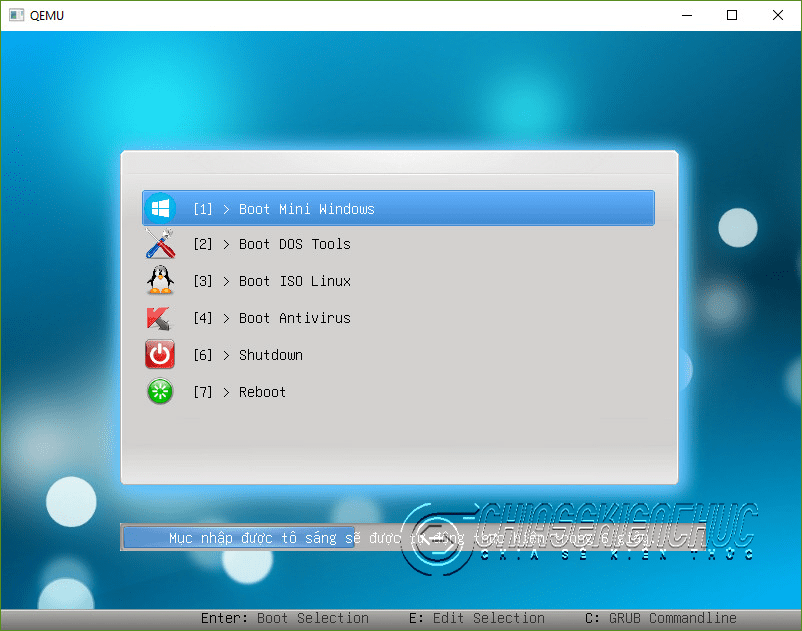
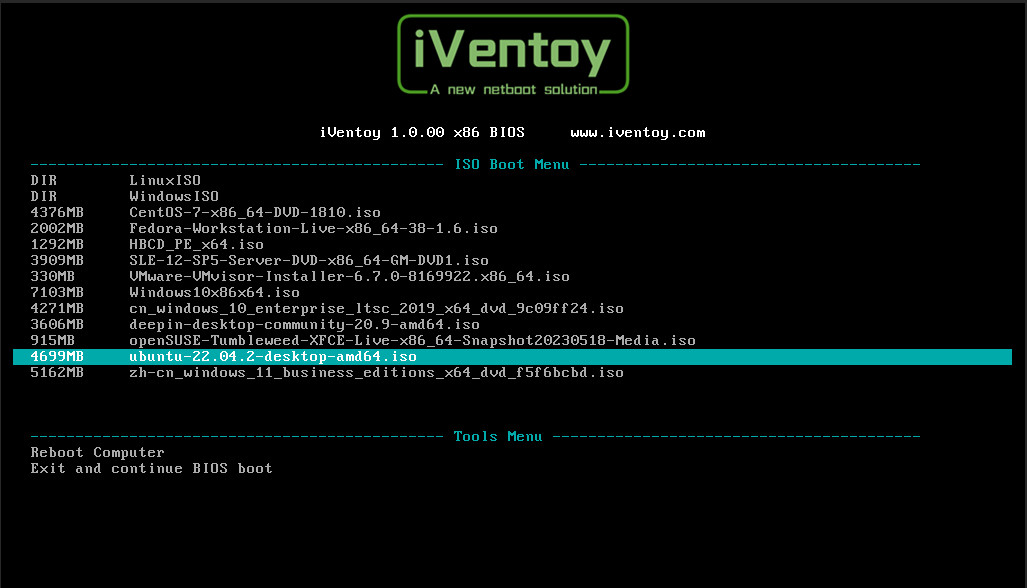
- Sau khi chọn, màn hình Ventoy hiện ra danh sách các ISO đã copy → dùng phím mũi tên chọn ISO cần boot → Enter
5. Một số lưu ý thêm
- Nếu máy không lên được UEFI mà chỉ boot Legacy được: vào BIOS/UEFI Setup (thường phím
F2hoặcDel), tìm mục Boot Mode, đổi giữa UEFI và Legacy/CSM, đồng thời tắt Secure Boot nếu ISO không hỗ trợ (một số ISO Linux/Ventoy cũ cần tắt Secure Boot; ISO Windows 11 bản mới thường không cần). - Cập nhật Ventoy: khi có bản mới, bạn chỉ cần chạy lại
Ventoy2Disk.exechọn Update, dữ liệu và ISO trong phân vùng Ventoy không bị mất. - Bảo mật dữ liệu: nếu chứa dữ liệu nhạy cảm trên phân vùng Ventoy, có thể bật tính năng mã hóa VeraCrypt hỗ trợ sẵn trong Ventoy khi cài đặt.
- Không dùng để boot được: một số ISO đặc thù (macOS, một vài bản ISO đóng gói lạ) cần các plugin riêng của Ventoy — có thể tra thêm tại ventoy.net/en/plugin.html nếu gặp lỗi không boot được.
Nếu bạn cho tôi biết cụ thể hãng máy (Dell, HP, Lenovo, Asus…) hoặc ISO nào bạn muốn boot (Windows 11, Hiren’s BootCD, Ubuntu…), tôi có thể hướng dẫn chi tiết hơn theo đúng máy/ISO đó.