Hướng Dẫn Thiết Kế Menu Và Quản Lý Widget WordPress Từ A-Z
Một website có nội dung hay nhưng bố cục rối rắm, không có lối dẫn người đọc đến các chuyên mục khác thì cũng giống như một siêu thị lớn nhưng không có bảng chỉ dẫn. Khách hàng sẽ rời đi ngay vì không tìm thấy thứ họ cần.
Trong bài viết này, HUYLAB sẽ hướng dẫn bạn hai công cụ cốt lõi giúp định hình cấu trúc và tăng tính tiện ích cho giao diện website: Menu (Thanh điều hướng) và Widget (Thành phần mở rộng).
Phần 1: Cách Tạo Và Quản Lý Menu (Thanh Điều Hướng)
Menu thường xuất hiện ở trên cùng của website (Header) hoặc dưới cùng (Footer). Đây là nơi tập hợp các liên kết dẫn đến các trang quan trọng nhất.
Bước 1: Tạo một Menu mới
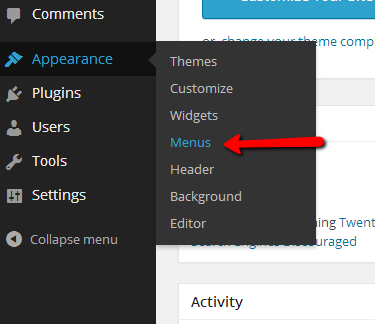
- Vào trang quản trị WordPress $\rightarrow$ Giao diện (Appearance) $\rightarrow$ chọn Menu.
- Tại ô Tên Menu (Menu Name), nhập tên để bạn dễ quản lý (Ví dụ: Menu chinh).
- Bấm nút Tạo trình đơn (Create Menu).
Bước 2: Thêm nội dung vào Menu
Ở cột bên trái, bạn sẽ thấy các mục có thể thêm vào menu:
- Trang (Pages): Thêm các trang như Giới thiệu, Liên hệ.
- Bài viết (Posts): Thêm trực tiếp một bài viết cụ thể nào đó.
- Liên kết tự tạo (Custom Links): Bạn tự điền một đường dẫn bất kỳ ở ngoài vào.
- Chuyên mục (Categories): Dẫn người đọc đến danh mục tổng (Ví dụ: Chuyên mục Trí Tuệ Nhân Tạo).
👉 Cách làm: Bạn chỉ cần tích chọn vào các mục muốn hiển thị $\rightarrow$ bấm nút Thêm vào menu (Add to Menu).
Bước 3: Sắp xếp và tạo Menu thả xuống (Dropdown Menu)
- Đổi vị trí: Bạn chỉ cần nhấn giữ chuột vào một mục ở cột bên phải và kéo thả lên/xuống theo thứ tự mong muốn.
- Tạo menu con (Thả xuống): Nếu muốn mục B là con của mục A, bạn kéo mục B dịch sang phải một chút so với mục A (hệ thống sẽ hiển thị chữ Mục con).
Bước 4: Chọn vị trí hiển thị và Lưu
Kéo xuống phần Cài đặt menu (Menu Settings) dưới cùng, tích chọn vào vị trí hiển thị (thường chọn Primary Menu hoặc Main Menu để lên thanh trên cùng) $\rightarrow$ Bấm Lưu menu (Save Menu).
Phần 2: Cách Quản Lý Và Sử Dụng Widget
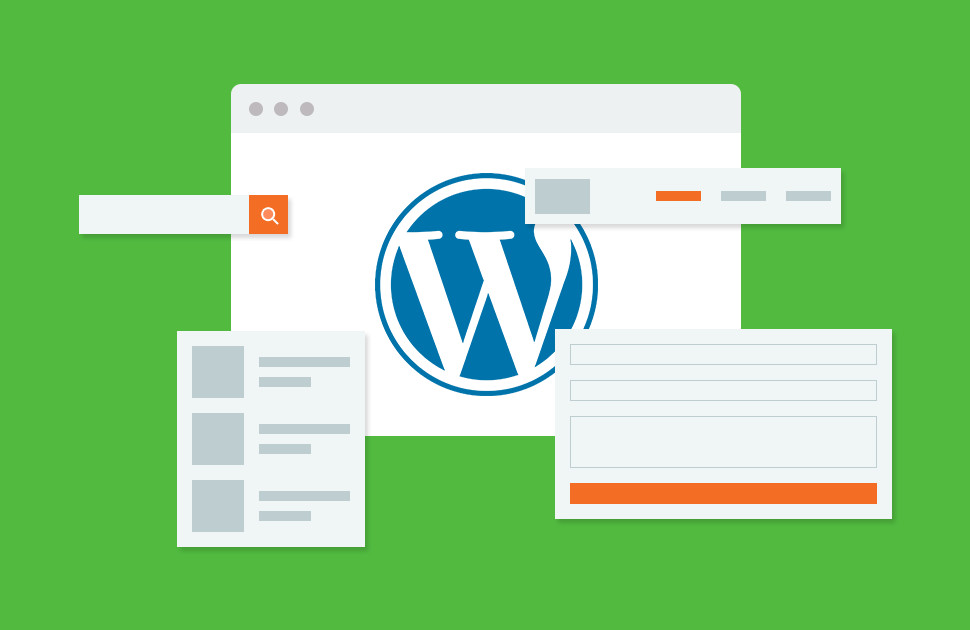
Widget là các khối chức năng nhỏ mà bạn có thể chèn vào các vùng cố định trên giao diện như: Thanh bên (Sidebar), Chân trang (Footer). Ví dụ: Khối hiển thị Bài viết mới nhất, Khung tìm kiếm, Fanpage Facebook…
Cách chỉnh sửa Widget (Dành cho giao diện kiểu mới – Block Widget):
- Vào Giao diện (Appearance) $\rightarrow$ chọn Widget.
- Bạn sẽ thấy các vùng như Chính Sidebar (Main Sidebar) hoặc Footer 1, Footer 2.
- Bấm vào dấu plus (+) ở vùng bạn muốn thêm $\rightarrow$ tìm kiếm chức năng bạn cần (Ví dụ: Tìm chữ
Tìm kiếmđể chèn ô tìm kiếm, tìmBài viết mới nhấtđể hiện các bài vừa đăng). - Sau khi sắp xếp xong, bấm nút Cập nhật (Update) ở góc trên cùng bên phải để lưu lại.
🛠️ Mẹo cho HUYLAB: Nếu bạn thấy giao diện Block Widget mới này quá khó dùng (giống như lỗi trình soạn thảo bài viết trước đó), bạn có thể cài plugin tên là Classic Widgets. Nó sẽ đưa khu vực quản lý Widget về dạng kéo-thả cổ điển, cực kỳ nhẹ và trực quan.
Top 3 Khối Widget Bắt Buộc Nên Có Trên Sidebar
Nếu bạn làm website dạng Blog/Tin tức giống HUYLAB, thanh bên (Sidebar) bên phải nên ưu tiên chèn 3 widget này để tối ưu trải nghiệm đọc:
- Ô tìm kiếm (Search Bar): Giúp người dùng gõ tìm nhanh các thủ thuật họ cần.
- Bài viết mới nhất / Xem nhiều nhất (Recent/Popular Posts): Giữ chân người đọc click sang các bài viết khác, giảm tỷ lệ thoát trang.
- Danh mục bài viết (Categories List): Giúp người đọc bao quát được website của bạn đang viết về những chủ đề gì (WordPress, Windows, AI…).
Lời Kết
Chúc mừng bạn! Đến bước này, website của bạn đã thành hình một cách hoàn chỉnh từ bộ khung, tính năng bảo mật, bài viết chuẩn SEO cho đến thanh điều hướng Menu chuyên nghiệp. Bạn hoàn toàn có thể tự tin chia sẻ website của mình cho bạn bè hoặc độc giả ghé thăm rồi.
Trong bài viết tiếp theo, HUYLAB sẽ hướng dẫn bạn một chủ đề nâng cao nhưng cực kỳ thú vị: Phần 7: Cách tạo Form liên hệ chuyên nghiệp bằng plugin WPForms để độc giả có thể gửi thư trực tiếp về email của bạn.
Menu website của bạn đã có những danh mục nào rồi? Nếu gặp khó khăn khi tạo menu thả xuống, hãy để lại bình luận dưới đây để HUYLAB hướng dẫn nhé!