
Hướng dẫn cài đặt WordPress.
Hướng Dẫn Cài Đặt WordPress Chi Tiết Từ A-Z Cho Người Mới
Sau khi đã hiểu rõ về WordPress ở bài viết trước, bước tiếp theo để bạn thực sự sở hữu một website là tiến hành cài đặt mã nguồn này lên hosting.
Nếu bạn từng nghĩ việc cài đặt website là một thứ gì đó rất “lập trình” và phức tạp thì tin vui là: Với các công nghệ hosting hiện đại ngày nay, bạn chỉ mất chưa đầy 3 phút với vài cú click chuột là đã có ngay một website WordPress hoàn chỉnh. Hãy cùng HUYLAB bắt tay vào làm ngay nhé!
Các Bước Chuẩn Bị Trước Khi Cài Đặt
Để website có thể hoạt động và hiển thị trên internet, bạn cần đảm bảo đã chuẩn bị sẵn 2 yếu tố cốt lõi:
- Tên miền (Domain): Địa chỉ website của bạn (Ví dụ:
huylab.pro.vn). - Hosting: Kho lưu trữ dữ liệu website trên internet (Nên chọn hosting sử dụng bảng điều khiển cPanel hoặc DirectAdmin có hỗ trợ tính năng cài đặt tự động).
- Trỏ tên miền về hosting: Đảm bảo tên miền của bạn đã kết nối thành công với hosting.
Cách 1: Cài Đặt WordPress Tự Động Qua cPanel (Khuyên Dùng)
Hầu hết các nhà cung cấp hosting chất lượng hiện nay đều tích hợp sẵn công cụ Softaculous Apps Installer. Đây là cách an toàn, nhanh chóng và dễ dàng nhất cho người mới bắt đầu.
Bước 1: Đăng nhập vào cPanel
Sử dụng đường dẫn, tài khoản và mật khẩu mà nhà cung cấp hosting đã gửi vào email của bạn để đăng nhập vào trang quản trị cPanel.
Bước 2: Tìm công cụ cài đặt WordPress
Kéo xuống dưới cùng tìm mục Software (hoặc Softaculous Apps Installer) và click chọn biểu tượng WordPress.
Bước 3: Điền các thông số cài đặt (Quan trọng)
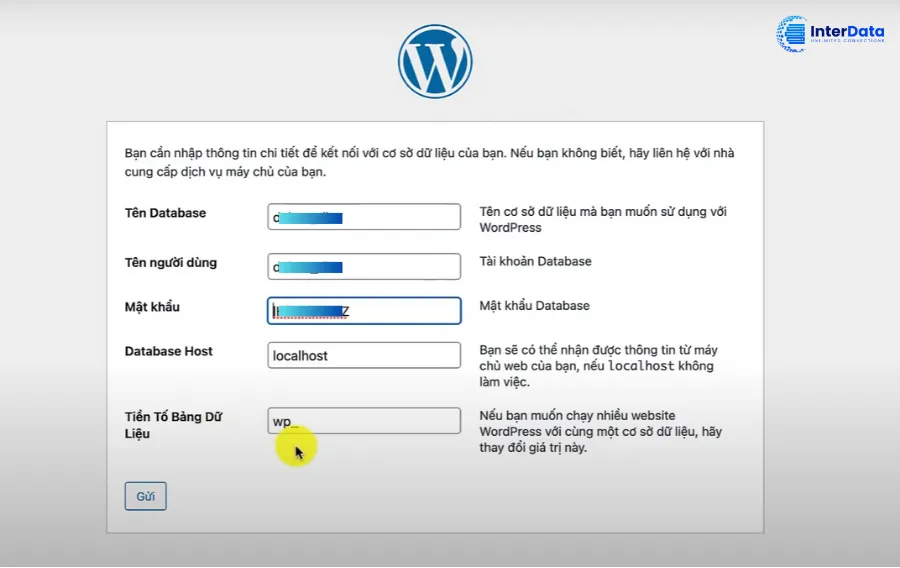
Nhấp vào nút Install Now (Cài đặt ngay). Giao diện cấu hình sẽ hiện ra, bạn cần lưu ý các mục sau:
- Choose Protocol: Nên chọn
https://(hoặchttps://www.) để website có chứng chỉ bảo mật SSL (ổ khóa xanh trên trình duyệt). - Choose Domain: Chọn đúng tên miền mà bạn muốn cài đặt website.
- In Directory: Để TRỐNG mục này (Nếu có chữ
wp, hãy xóa nó đi. Nếu không xóa, web của bạn sẽ có dạng[tenmien.com/wp](https://tenmien.com/wp)thay vìtenmien.com).
Cấu hình Website (Site Settings):
- Site Name: Tên website của bạn (Ví dụ: HUYLAB).
- Site Description: Câu khẩu hiệu hoặc mô tả ngắn (Ví dụ: Thế giới công nghệ trong tầm tay).
Tài khoản quản trị (Admin Account):
⚠️ Mật khẩu cực kỳ quan trọng: Đây là tài khoản để bạn đăng nhập vào chỉnh sửa website sau này.
- Admin Username: Đặt tên đăng nhập (Tránh đặt là
adminđể hạn chế bị hack). - Admin Password: Đặt mật khẩu mạnh (bao gồm chữ hoa, chữ thường, số và ký tự đặc biệt).
- Admin Email: Nhập email chính chủ của bạn để nhận thông báo khẩn cấp hoặc lấy lại mật khẩu khi quên.
Chọn ngôn ngữ (Select Language):
- Chọn Vietnamese nếu bạn muốn giao diện quản trị hoàn toàn bằng tiếng Việt để dễ sử dụng.
Bước 4: Hoàn tất cài đặt
Kéo xuống cuối trang và nhấn nút Install. Quá trình cài đặt tự động sẽ diễn ra trong khoảng 1-2 phút.
Khi màn hình hiển thị thông báo “Congratulations, the software was installed successfully”, chúc mừng bạn đã sở hữu một website WordPress!
Cách 2: Cài Đặt Thủ Công Qua FTP và Database (Dành cho người thích vạch vòi)
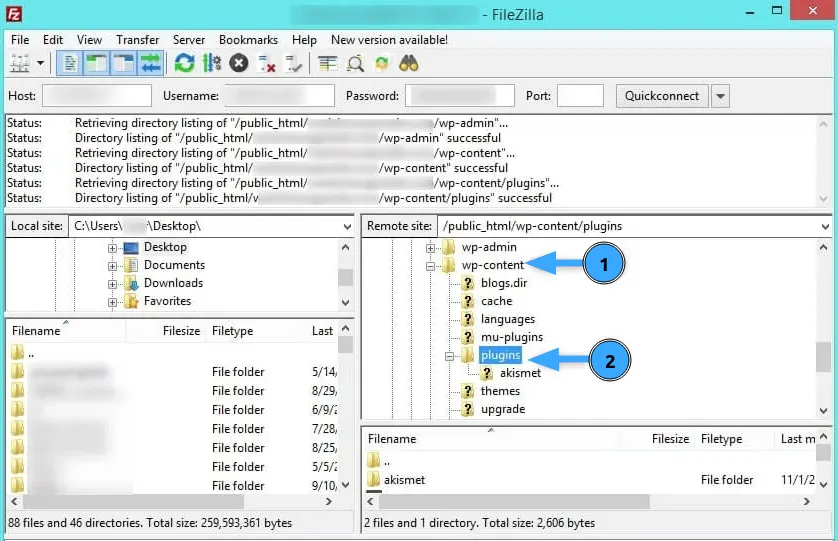
Nếu hosting của bạn không hỗ trợ cài đặt tự động, bạn có thể thực hiện theo quy trình thủ công sau:
- Tải bộ mã nguồn: Truy cập vào
vi.wordpress.orgđể tải file nén định dạng.zipcủa WordPress về máy tính. - Tải file lên Hosting: Đăng nhập vào cPanel -> chọn File Manager -> vào thư mục
public_htmlvà upload file.zipvừa tải lên, sau đó giải nén ra. - Tạo Database (Cơ sở dữ liệu): Trong cPanel, tìm mục MySQL Database Wizard để tạo mới một Cơ sở dữ liệu, một User và cấp toàn quyền (All Privileges) cho User đó quản lý Database. (Hãy lưu lại: DB Name, DB User và Password).
- Chạy cài đặt: Truy cập vào tên miền của bạn trên trình duyệt. Hệ thống sẽ yêu cầu bạn nhập thông tin Database vừa tạo ở bước 3. Nhập xong, bấm Gửi và điền tài khoản quản trị là hoàn thành.
Làm Thế Nào Để Đăng Nhập Vào Website Quản Trị?
Sau khi cài đặt xong, bạn có thể truy cập vào trang quản lý website bằng cách thêm đuôi /wp-admin vào sau tên miền của bạn.
🔗 Đường dẫn có dạng:
[https://tenmien-cua-ban.com/wp-admin](https://tenmien-cua-ban.com/wp-admin)
Tại đây, bạn điền tài khoản Admin Username và Admin Password đã thiết lập ở bước cài đặt để bước vào không gian quản trị.
Lời Kết & Bước Tiếp Theo
Giao diện thô sơ ban đầu sau khi cài đặt xong có thể làm bạn hơi thất vọng một chút. Đừng lo lắng, đó chỉ là “bộ khung” xương mà thôi.
Trong bài viết tiếp theo, HUYLAB sẽ hướng dẫn bạn cách thay đổi Giao diện (Theme) và cài đặt các Plugin (Tính năng) thiết yếu để hô biến trang web thô sơ này trở nên lung linh và chuyên nghiệp.