Hướng Dẫn Thay Đổi Giao Diện (Theme) WordPress
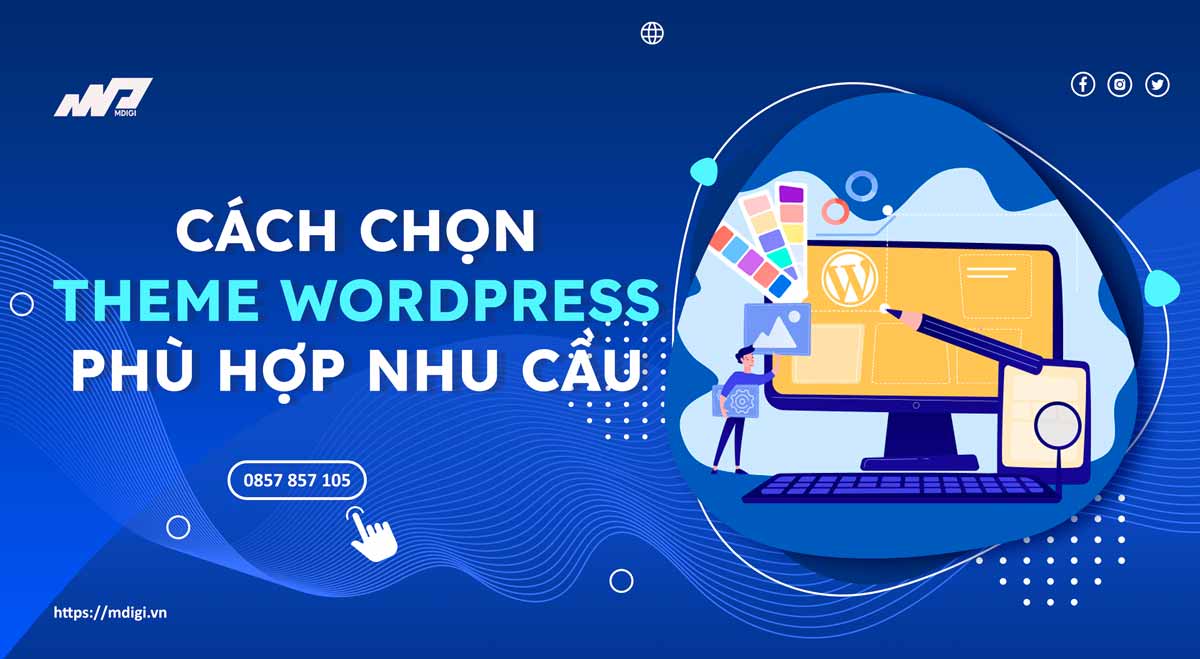
Trong thế giới WordPress, Theme (Giao diện) chính là chiếc áo mà website của bạn khoác lên. Nó không chỉ quyết định vẻ đẹp bề ngoài (màu sắc, font chữ, bố cục hiển thị) mà còn ảnh hưởng trực tiếp đến tốc độ tải trang và trải nghiệm của người dùng.
Nếu bạn vừa mới cài đặt xong WordPress và muốn thay đổi giao diện mặc định nhàm chán, bài viết này HUYLAB sẽ hướng dẫn bạn toàn tập cách cài đặt, kích hoạt và quản lý Theme một cách chuyên nghiệp nhất.
1. 3 Tiêu Chí Vàng Khi Lựa Chọn Theme WordPress
Trước khi bắt tay vào cài đặt, bạn cần biết cách chọn một Theme tốt. Giữa hàng vạn giao diện bắt mắt ngoài kia, hãy luôn ưu tiên các tiêu chí sau:
- Tốc độ tải trang nhanh (Lightweight): Theme càng nhẹ, code càng sạch thì website load càng mượt. Tránh xa các theme quá nặng nề, ôm đồm quá nhiều hiệu ứng thừa thãi.
- Hiển thị tốt trên điện thoại (Responsive): Hơn 70% người dùng hiện nay lướt web bằng smartphone. Một theme không tối ưu giao diện di động sẽ bị Google “đánh trượt” ngay lập tức.
- Tương thích tốt với các Plugin phổ biến: Hãy đảm bảo theme bạn chọn hoạt động trơn tru với các công cụ như Rank Math SEO, WooCommerce (nếu làm web bán hàng) hay các plugin tạo trang như Elementor.
💡 Gợi ý từ HUYLAB: Các Theme chuẩn chỉnh, đa năng, miễn phí tốt nhất hiện nay cho người mới bắt đầu bao gồm: Astra, GeneratePress, OceanWP và Kadence.
2. Cách 1: Cài Đặt Theme Miễn Phí Từ Kho WordPress (Dễ Nhất)
WordPress sở hữu một kho tàng giao diện miễn phí khổng lồ đã qua kiểm duyệt an toàn. Bạn có thể cài đặt trực tiếp từ trang quản trị chỉ với vài cú click.
- Bước 1: Đăng nhập vào bảng điều khiển WordPress (
/wp-admin). - Bước 2: Di chuột đến mục Giao diện (Appearance) ở thanh menu bên trái $\rightarrow$ chọn Giao diện (Themes).
- Bước 3: Tại giao diện quản lý theme, nhấp vào nút Thêm mới (Add New Theme) ở trên cùng.
- Bước 4: Nhập tên Theme bạn muốn tìm (ví dụ: Astra) vào ô tìm kiếm. Hoặc bạn có thể lọc theo chủ đề (Blog, Tin tức, Thương mại điện tử) ở mục Bộ lọc đặc tính.
- Bước 5: Di chuột vào ảnh đại diện của Theme $\rightarrow$ bấm Cài đặt (Install). Sau khi hệ thống chạy xong, nút đó sẽ chuyển thành Kích hoạt (Activate). Bạn bấm vào để áp dụng giao diện mới cho website.
3. Cách 2: Tải Giao Diện Lên Từ Máy Tính (Áp dụng cho Theme mua ngoài)
Nếu bạn mua hoặc tải một Theme cao cấp từ bên ngoài (như ThemeForest, MyThemeShop…) dưới dạng một file nén có định dạng .zip, bạn sẽ cài đặt theo cách này.
- Bước 1: Vào Giao diện (Appearance) $\rightarrow$ Giao diện (Themes) $\rightarrow$ chọn Thêm mới.
- Bước 2: Nhấp vào nút Tải giao diện lên (Upload Theme) ở góc trên cùng.
- Bước 3: Nhấp vào Chọn tệp (Choose File), tìm đến file
.zipcủa Theme lưu trên máy tính của bạn $\rightarrow$ bấm Cài đặt ngay (Install Now). - Bước 4: Chờ một lát để hệ thống tải file lên và giải nén. Khi màn hình hiện thông báo tải lên thành công, hãy nhấp vào dòng chữ Kích hoạt (Activate) để hoàn tất.
⚠️ Lưu ý quan trọng: Nhiều trường hợp bị báo lỗi “Missing style.css stylesheet” khi tải lên. Nguyên nhân là do bạn tải lên cả file zip gốc (bao gồm cả tài liệu hướng dẫn, plugin đi kèm). Hãy giải nén file bạn tải về từ nhà cung cấp ra trước, tìm đúng file
.zipchỉ chứa riêng thư mục Theme bên trong để upload nhé.
4. Cách 3: Cài Đặt Theme Thủ Công Qua Hosting/FTP (Dành cho tệp dung lượng lớn)
Đôi khi file Theme của bạn quá nặng, việc tải lên qua trang quản trị WordPress sẽ bị chặn do giới hạn dung lượng (upload_max_filesize). Lúc này bạn cần can thiệp trực tiếp vào file hệ thống.
- Bước 1: Giải nén file Theme trên máy tính của bạn (bạn sẽ nhận được một thư mục chứa tên theme, ví dụ: thư mục
astra). - Bước 2: Đăng nhập vào cPanel (hoặc dùng phần mềm FTP như FileZilla) $\rightarrow$ truy cập vào thư mục File Manager.
- Bước 3: Tìm đến thư mục lưu trữ website của bạn (thường là
public_html) $\rightarrow$ di chuyển theo đường dẫn:wp-content/themes/. - Bước 4: Upload thư mục theme đã giải nén ở Bước 1 vào đây.
- Bước 5: Quay trở lại trang quản trị WordPress
/wp-admin$\rightarrow$ vào Giao diện $\rightarrow$ Giao diện, bạn sẽ thấy Theme đó đã xuất hiện sẵn. Việc của bạn chỉ là bấm Kích hoạt là xong.
5. Cách Tùy Biến (Custom) Giao Diện Sau Khi Cài Đặt
Sau khi đã kích hoạt được chiếc áo mới, bạn tiến hành chỉnh sửa logo, menu, màu sắc bằng cách:
Vào Giao diện (Appearance) $\rightarrow$ chọn Tùy biến (Customize).
Tại đây, bạn sẽ thấy một menu chỉnh sửa trực quan ở bên trái và màn hình xem trước (Live Preview) ở bên phải. Thay đổi đến đâu, bạn sẽ thấy giao diện web đổi đến đó. Sau khi sửa xong, nhớ bấm nút Đăng (Publish) ở trên cùng để lưu lại mọi thiết lập.
Lời Kết
Thay đổi Theme WordPress là công việc rất thú vị, nhưng HUYLAB khuyên bạn không nên thay đổi Theme quá thường xuyên khi website đã đi vào hoạt động ổn định, vì việc này rất dễ làm xáo trộn bố cục bài viết cũ và ảnh hưởng đến SEO. Hãy chọn một Theme thật chuẩn ngay từ đầu để phát triển lâu dài nhé!
Trong bài viết tiếp theo, chúng ta sẽ cùng chuyển sang Phần 2: Hướng dẫn cài đặt và cấu hình các Plugin (Tính năng) thiết yếu.
Nếu bạn gặp bất kỳ khó khăn hay mã lỗi nào trong 3 cách cài đặt trên, hãy để lại bình luận phía dưới để HUYLAB hỗ trợ bạn ngay lập tức!