Hướng Dẫn Cách Cài Win 7/10/11 Từ Môi Trường WinPE (Mini Windows) Siêu Dễ
Cài Windows từ USB boot truyền thống đôi khi gặp lỗi kén phần cứng hoặc không nhận ổ cứng SSD đời mới. Phương pháp cài Win trong môi trường WinPE (Mini Windows) là giải pháp thay thế hoàn hảo nhất. Nó giúp bạn chủ động phân chia ổ đĩa, cứu hộ dữ liệu cũ và cài đặt mọi phiên bản Win 7, 10 hay 11 một cách mượt mà.
Trong bài viết này, blog sẽ hướng dẫn bạn quy trình cài Win qua WinPE chỉ với vài bước đơn giản.
1. Chuẩn bị trước khi cài đặt
Để quá trình cài đặt không bị gián đoạn, bạn cần chuẩn bị sẵn các công cụ sau:
- 1 chiếc USB dung lượng tối thiểu 8GB.
- File ISO Windows (7, 10 hoặc 11) bản sạch tải từ Microsoft. Bạn nên lưu file này ở ổ đĩa khác ổ C (như ổ D hoặc E).
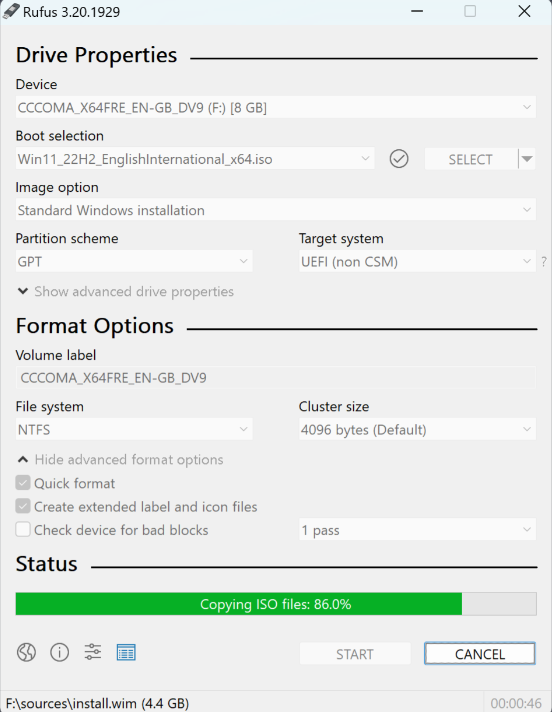
- Một công cụ tạo USB Boot WinPE phổ biến (ví dụ: Anhdv Boot, DLC Boot hoặc NHV Boot).
Quy trình cài Win trong Mini Windows
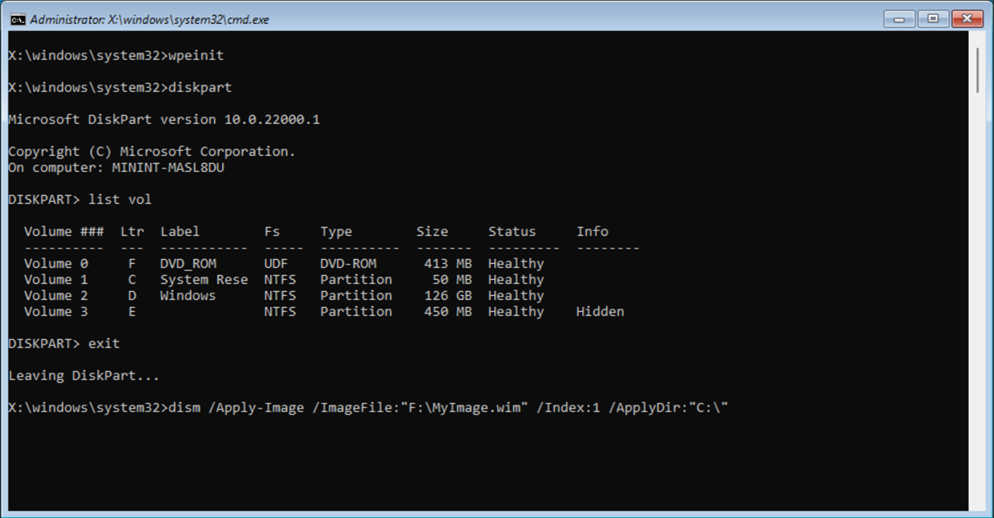
1.Bước 1: Khởi động vào WinPE:Thời gian: 2-3 phút.
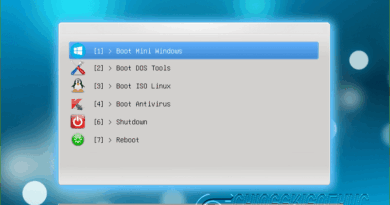
Cắm USB Boot vào máy tính. Khởi động lại máy và nhấn liên tục phím tắt để vào Boot Menu (F12, F9, F11 hoặc Esc tùy dòng máy). Chọn khởi động từ USB của bạn và truy cập vào phiên bản Mini Windows 10 hoặc Mini Windows 11.
2.Bước 2: Phân tách và định dạng ổ đĩa (Format):Thời gian: 2 phút.
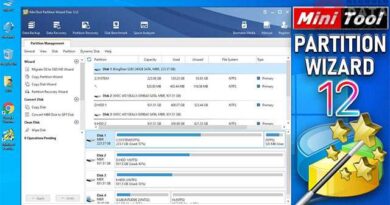
Khi đã vào màn hình Mini Windows, mở phần mềm Partition Wizard (hoặc phần mềm quản lý ổ đĩa có sẵn). Xác định chính xác ổ đĩa C: cũ, tiến hành Delete và Format về định dạng NTFS để làm sạch phân vùng hệ điều hành cũ.
3.Bước 3: Gắn (Mount) file ISO Windows:Thời gian: 1 phút.
Mở file Explorer của WinPE, tìm đến nơi bạn lưu file ISO Windows (7/10/11). Click chuột phải vào file ISO và chọn Mount. Lúc này, file ISO sẽ biến thành một ổ đĩa ảo trong máy tính.
4.Bước 4: Chạy công cụ WinNT Setup:Thời gian: 5-10 phút.
Mở phần mềm WinNT Setup trên màn hình WinPE. Tại mục số 1, nhấn Search trỏ đến file install.wim (hoặc install.esd) nằm trong thư mục sources của ổ đĩa ảo vừa mount. Tại mục số 2 và 3, trỏ thẳng vào phân vùng ổ C: bạn vừa format. Nhấn Setup để hệ thống tự động xả nén file cài đặt.
3. Hoàn tất cài đặt Windows
Sau khi thanh trạng thái trên WinNT Setup chạy đủ 100%, một thông báo thành công sẽ hiện ra.
Lưu ý quan trọng: Hãy rút USB Boot ra khỏi máy tính trước khi bấm khởi động lại (Restart).
Máy tính của bạn sẽ reboot và tự động chạy tiếp các thiết lập ban đầu của Microsoft (chọn vùng, ngôn ngữ, đặt tên PC). Quá trình này hoàn toàn tự động và bạn chỉ cần đợi màn hình Desktop chính xuất hiện là xong!
Hy vọng thủ thuật nhỏ này giúp bạn làm chủ chiếc máy tính của mình dễ dàng hơn. Chúc các bạn thực hiện thành công!