Hướng Dẫn Cách Đặt, Thay Đổi Và Xóa Mật Khẩu Máy Tính Windows 10/11
Bảo mật máy tính là việc làm vô cùng quan trọng để bảo vệ dữ liệu cá nhân của bạn. Tuy nhiên, trong quá trình sử dụng, sẽ có lúc bạn cần đổi sang một mật khẩu mạnh hơn, hoặc muốn xóa bỏ mật khẩu để máy tự động đăng nhập cho nhanh gọn.
Bài viết này sẽ hướng dẫn bạn cách đặt mới, thay đổi và xóa mật khẩu trên cả Windows 10 và Windows 11 chỉ trong vài nốt nhạc.
1. Nơi quản lý mật khẩu chung trên Windows
Dù bạn dùng Windows 10 hay 11, mọi cài đặt về bảo mật lối vào đều nằm chung trong mục Sign-in options.
- Cách mở nhanh: Nhấn tổ hợp phím Win + I để mở bảng Settings $\rightarrow$ Chọn mục Accounts $\rightarrow$ Tìm và click vào Sign-in options.
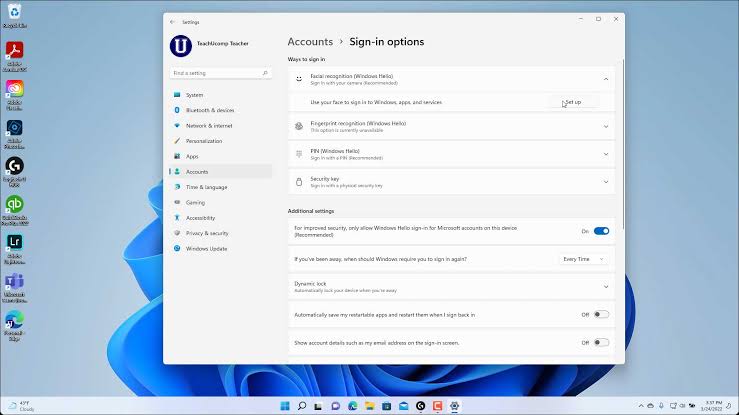
Menu Sign-in options là nơi bạn quản lý mã PIN, mật khẩu và vân tay. Nguồn: TeachUcomp, Inc.
2. Hướng dẫn chi tiết từng thao tác
Tại giao diện Sign-in options, bạn sẽ thấy nhiều tùy chọn như nhận diện khuôn mặt, vân tay, mã PIN và Mật khẩu (Password). Hãy nhấn vào mục Password (hoặc PIN) để bắt đầu thiết lập:
A. Cách ĐẶT MẬT KHẨU mới (Cho máy chưa có mật khẩu)
- Click chọn mục Password $\rightarrow$ Nhấn nút Add.
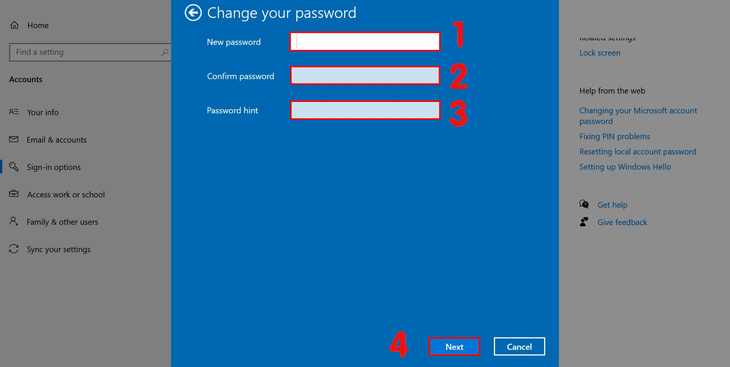
- Nhập mật khẩu bạn muốn đặt vào ô New password và xác nhận lại ở ô Confirm password.
- Nhập một gợi ý ở ô Password hint (phòng trường hợp bạn bị quên mật khẩu) $\rightarrow$ Nhấn Next và bấm Finish để hoàn tất.
B. Cách THAY ĐỔI mật khẩu hiện tại
- Click chọn mục Password (hoặc PIN tùy thuộc vào loại bạn đang dùng để đăng nhập) $\rightarrow$ Nhấn nút Change.
- Hệ thống sẽ yêu cầu bạn nhập mật khẩu/mã PIN hiện tại để xác minh danh tính.
- Sau khi nhập đúng, bạn tiến hành gõ mật khẩu mới vào và nhấn Save/Finish để áp dụng thay đổi.
C. Cách XÓA BỎ hoàn toàn mật khẩu (Đăng nhập thẳng vào Windows)
Điều kiện: Bạn phải đang sử dụng tài khoản cục bộ (Local Account). Nếu bạn đang liên kết máy tính với tài khoản Microsoft (Email), bạn cần vào Settings > Accounts > Your info và chọn Sign in with a local account instead trước khi thực hiện xóa mật khẩu.
1.Bước 1: Chọn Thay đổi mật khẩu:Thời gian: 10 giây.
Tại mục Password, bạn nhấn vào nút Change. Sau đó nhập mật khẩu hiện tại của máy tính và nhấn Next.
2.Bước 2: Để trống thông tin:Thời gian: 10 giây.
Khi màn hình hiện ra 3 ô trống (New password, Confirm password, Password hint), bạn TUYỆT ĐỐI ĐỂ TRỐNG hoàn toàn, không gõ bất kỳ ký tự nào vào đây.
3.Bước 3: Hoàn tất xóa mật khẩu:Thời gian: 5 giây.
Nhấn nút Next, sau đó nhấn tiếp Finish. Kể từ lần khởi động máy tiếp theo, Windows sẽ tự động vào thẳng màn hình Desktop mà không yêu cầu nhập mật khẩu nữa.
Lời khuyên bảo mật
Nếu bạn để máy tính ở cơ quan hoặc những nơi công cộng, việc xóa mật khẩu hoàn toàn là không nên. Thay vào đó, bạn nên đặt một mã PIN (Windows Hello) ngắn gọn gồm 4 hoặc 6 chữ số. Mã PIN vừa giúp bạn đăng nhập cực kỳ nhanh chóng, vừa đảm bảo người lạ không thể tùy tiện lục lọi máy tính của bạn.
Chúc các bạn thực hiện thành công!