3 cách cài Windows 10/ 11 trực tiếp từ ổ cứng rất đơn giản
Không phải lúc nào bạn cũng có sẵn USB rời hoặc đầu đọc DVD để cài Windows. Tin vui là bạn hoàn toàn có thể cài đặt Windows 10/11 ngay trên chính ổ cứng máy tính, không cần thêm bất kỳ thiết bị ngoại vi nào. Bài viết này sẽ giới thiệu 3 phương pháp phổ biến, xếp theo thứ tự từ dễ đến “chuyên sâu” hơn một chút, để bạn chọn cách phù hợp với tình huống của mình.
Trước khi bắt đầu
Dù chọn cách nào, bạn cũng cần chuẩn bị:
- File ISO Windows 10/11 hợp lệ (tải từ trang chính thức của Microsoft)
- Sao lưu dữ liệu quan trọng trước khi cài đặt (luôn là nguyên tắc an toàn khi động vào phân vùng hệ thống)
- Kiểm tra dung lượng ổ trống còn đủ để chứa cả file ISO lẫn hệ điều hành mới (tối thiểu 15-20GB trống)
Cách 1: Cài đặt “nâng cấp tại chỗ” ngay trong Windows đang chạy
Đây là cách đơn giản nhất, phù hợp khi máy bạn vẫn còn khởi động được vào Windows cũ (kể cả bản lỗi, chạy chậm, hoặc muốn nâng cấp phiên bản).
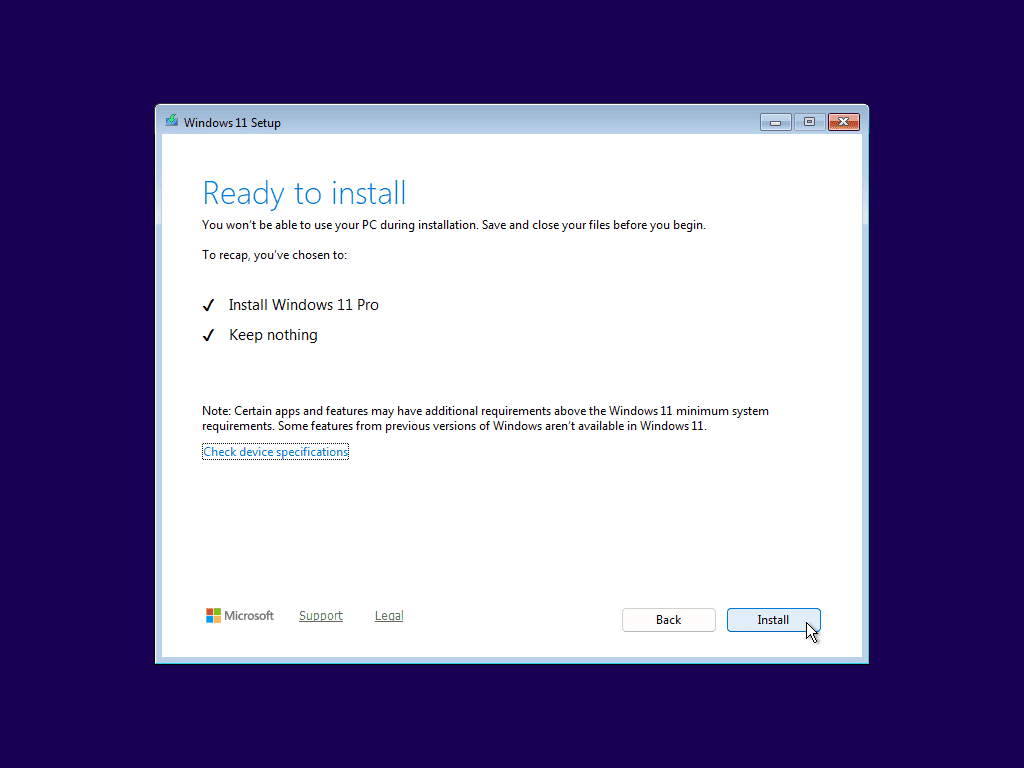
Các bước thực hiện:
- Tải file ISO Windows về máy, lưu vào ổ đĩa còn trống (ví dụ ổ D:)
- Nhấp chuột phải vào file ISO → chọn Mount (Windows sẽ tự gắn ISO thành một ổ đĩa ảo, ví dụ ổ E:)
- Mở ổ đĩa ảo vừa xuất hiện, chạy file
setup.exe - Làm theo hướng dẫn trên màn hình. Ở bước lựa chọn, bạn có thể chọn:
- Giữ nguyên file cá nhân và ứng dụng (nâng cấp, ít rủi ro mất dữ liệu nhất)
- Không giữ gì cả (cài mới hoàn toàn, sạch sẽ nhất)
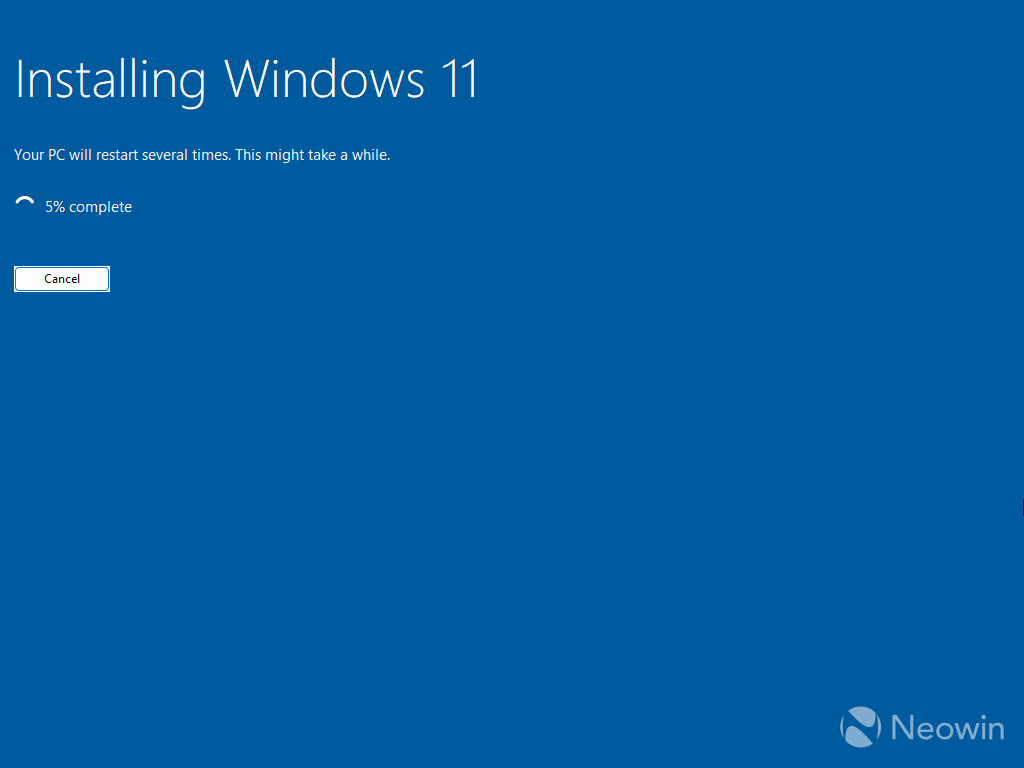
- Máy sẽ tự khởi động lại vài lần và hoàn tất cài đặt mà bạn không cần can thiệp gì thêm
Ưu điểm: Không cần khởi động lại vào BIOS, không cần tạo boot media, thao tác hoàn toàn trong môi trường Windows quen thuộc.
Hạn chế: Chỉ áp dụng được khi Windows cũ còn vào được; không dùng được nếu máy không boot lên nổi hoặc bạn muốn định dạng lại toàn bộ ổ đĩa.
Cách 2: Tạo boot loader trỏ vào file cài đặt trên ổ cứng (dùng EasyBCD)
Cách này phù hợp khi bạn muốn cài mới hoàn toàn, định dạng lại phân vùng hệ thống, nhưng máy không có ổ đĩa ngoài để tạo USB boot.
Ý tưởng: Bạn giải nén file ISO ra một phân vùng ổ cứng riêng (không phải phân vùng sẽ bị format), sau đó tạo thêm một mục khởi động (boot entry) trỏ tới bộ cài đó. Khi khởi động lại máy, bạn chọn mục này để vào thẳng màn hình cài Windows, giống như cài từ USB nhưng dữ liệu bộ cài lại nằm trên ổ cứng.
Các bước thực hiện:
- Giải nén toàn bộ nội dung file ISO Windows ra một thư mục trên phân vùng khác với phân vùng sẽ cài Windows (ví dụ để ở ổ D:\WinSetup)
- Tải và cài phần mềm EasyBCD (miễn phí cho mục đích cá nhân)
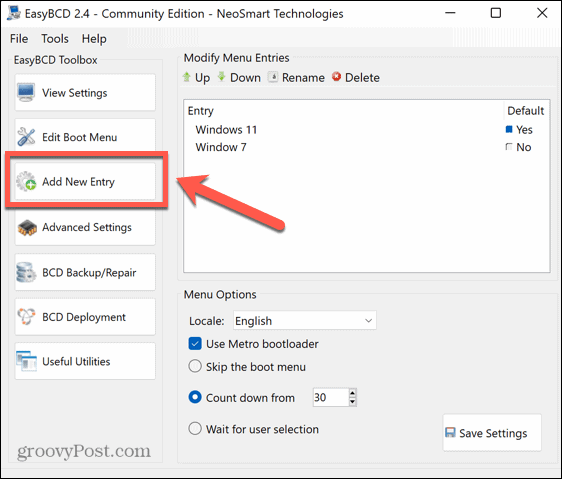
- Mở EasyBCD → chọn mục Add New Entry
- Chuyển sang tab tương ứng để thêm mục khởi động trỏ đến file cài đặt (
bootmgrhoặc file khởi động tương ứng) trong thư mục bạn vừa giải nén - Lưu lại, khởi động lại máy
- Ở màn hình chọn hệ điều hành lúc khởi động, chọn mục bạn vừa tạo để vào thẳng trình cài đặt Windows
- Từ đây, bạn có thể chọn xóa/format phân vùng chứa Windows cũ và cài mới bình thường
Ưu điểm: Không cần USB, có thể cài mới hoàn toàn (format sạch phân vùng hệ điều hành cũ) mà không cần thiết bị boot rời.
Hạn chế: Yêu cầu máy có ít nhất 2 phân vùng riêng biệt (một chứa bộ cài, một để cài Windows mới); thao tác với boot loader cần cẩn thận để tránh làm hỏng khả năng khởi động của máy.
Cách 3: Dùng Ventoy cài trực tiếp trên ổ cứng nội bộ (không cần USB rời)
Nhiều người chỉ biết Ventoy dùng cho USB, nhưng thực tế Ventoy có thể cài thẳng lên một phân vùng ổ cứng trong máy (ổ cứng thứ 2, hoặc phân vùng dữ liệu riêng), sau đó boot vào chính phân vùng đó để cài Windows — không cần rút cắm gì cả.
Các bước thực hiện:
- Nếu máy có từ 2 ổ cứng/phân vùng vật lý trở lên, chọn một phân vùng không chứa Windows sẽ cài để làm nơi chứa Ventoy
- Cài Ventoy lên phân vùng đó bằng công cụ
Ventoy2Disk(lưu ý: bước này sẽ format phân vùng được chọn, hãy chắc chắn đã sao lưu dữ liệu ở phân vùng đó trước) - Copy file ISO Windows 10/11 vào phân vùng Ventoy vừa tạo
- Khởi động lại máy, vào Boot Menu (phím F12/F9/Esc tùy hãng máy), chọn đúng phân vùng Ventoy (chế độ UEFI hoặc Legacy tùy nhu cầu)
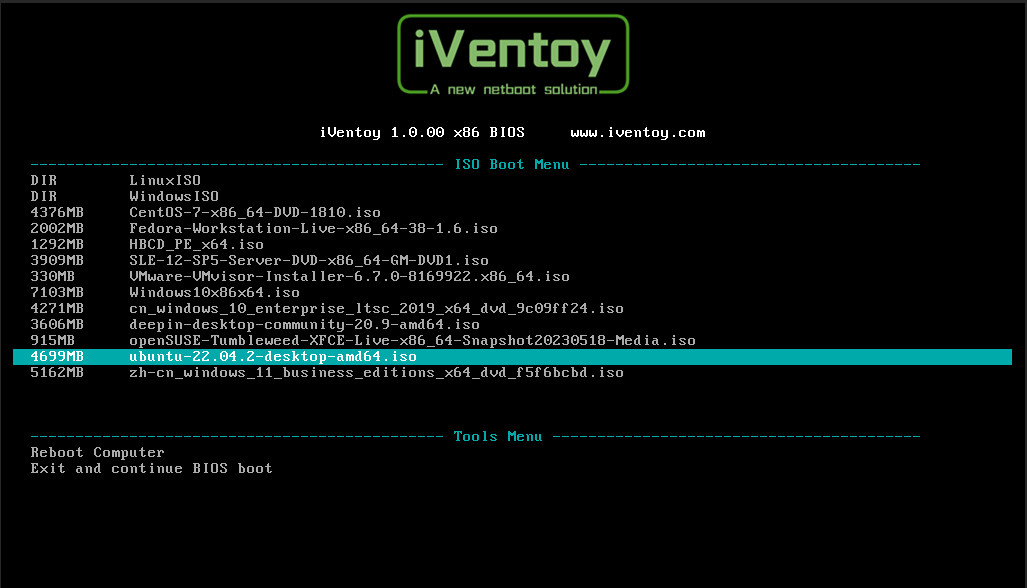
- Ventoy hiển thị danh sách ISO, chọn Windows 10/11 để bắt đầu cài đặt như cài từ USB thông thường
Ưu điểm: Không cần thiết bị rời, hỗ trợ cả UEFI/Legacy, sau này có thể tái sử dụng phân vùng Ventoy đó để chứa nhiều ISO khác (Linux, WinPE, công cụ cứu hộ…) mà không mất công cài lại.
Hạn chế: Cần máy có từ 2 phân vùng/ổ cứng vật lý trở lên; không phù hợp với laptop chỉ có 1 ổ cứng duy nhất chưa chia phân vùng.
Nên chọn cách nào?
| Tình huống | Cách phù hợp |
|---|---|
| Windows cũ vẫn vào được, chỉ muốn nâng cấp | Cách 1 |
| Muốn cài sạch hoàn toàn, máy chỉ có 1 ổ cứng | Cách 2 |
| Máy có nhiều ổ/phân vùng, muốn linh hoạt cài nhiều hệ điều hành | Cách 3 |
Cả 3 cách đều giúp bạn tránh được việc phải tìm USB rời hay ổ đĩa DVD — rất hữu ích trong trường hợp khẩn cấp hoặc khi làm việc với các dòng máy siêu mỏng không có cổng kết nối phù hợp.
Lưu ý: Luôn sao lưu dữ liệu quan trọng trước khi thực hiện bất kỳ thao tác nào liên quan đến cài đặt lại hệ điều hành hoặc chỉnh sửa boot loader.