
Sửa lỗi mất kết nối internet do trùng địa chỉ IP thành công 100%
Cách Sửa Lỗi Mất Kết Nối Internet Do Trùng Địa Chỉ IP Thành Công 100%
Lỗi “Windows has detected an IP address conflict” (Trùng địa chỉ IP) xảy ra khi hai thiết bị trong cùng một mạng LAN (Wifi hoặc mạng dây) được cấp cùng một địa chỉ IP giống nhau. Khi xung đột này diễn ra, một hoặc cả hai thiết bị sẽ ngay lập tức bị ngắt kết nối internet.
Đừng lo lắng, bài viết này sẽ hướng dẫn bạn 3 cách xử lý nhanh chóng, đảm bảo kết nối internet hoạt động trở lại ngay lập tức.
Cách 1: Làm mới địa chỉ IP bằng lệnh Command Prompt (Nhanh nhất)
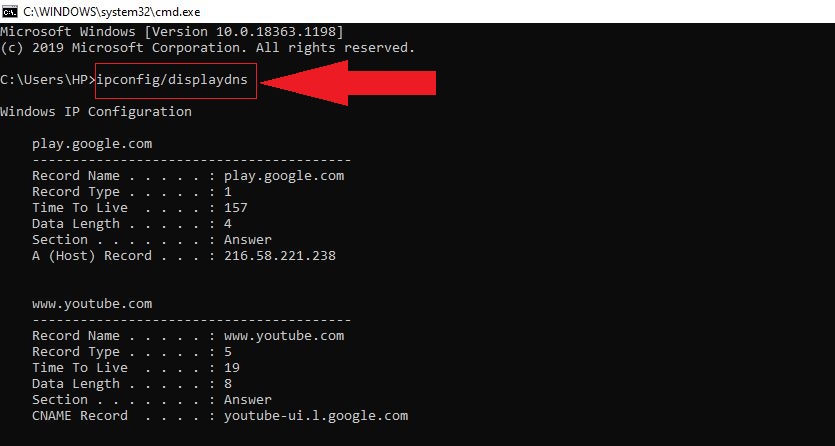
Đây là cách đơn giản và hiệu quả nhất bằng việc ép router cấp cho máy tính một địa chỉ IP hoàn toàn mới.
1.Mở Command Prompt với quyền Admin:Thời gian: 30 giây.
Nhấn tổ hợp phím Win + S, gõ vào ô tìm kiếm từ khóa cmd. Click chuột phải vào Command Prompt và chọn Run as administrator.
2.Giải phóng địa chỉ IP cũ:Thời gian: 10 giây.
Trong cửa sổ màu đen hiện ra, bạn nhập lệnh sau và nhấn Enter:
ipconfig /release
(Lúc này máy tính của bạn sẽ tạm thời ngắt kết nối mạng hoàn toàn).
3.Yêu cầu cấp địa chỉ IP mới:Thời gian: 20 giây.
Tiếp tục nhập lệnh dưới đây và nhấn Enter:
ipconfig /renew
(Đợi vài giây để hệ thống tìm và nhận dải IP mới từ Router. Biểu tượng mạng sẽ sáng trở lại).
Cách 2: Khởi động lại Router / Modem Wifi
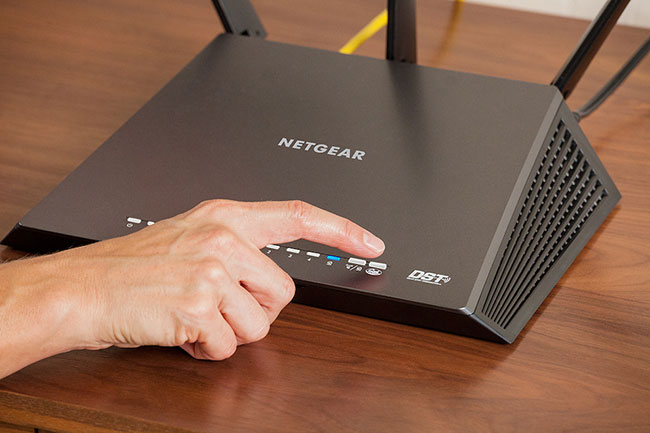
Nếu cách trên vẫn chưa được, thủ phạm có thể nằm ở việc bộ nhớ đệm của Router bị loạn sau nhiều ngày hoạt động liên tục.
- Bạn hãy đi tới vị trí đặt cục Router/Modem Wifi trong nhà.
- Rút dây nguồn (hoặc nhấn nút Nguồn) của Router ra.
- Chờ khoảng 30 giây đến 1 phút để thiết bị xả hết điện năng và xóa sạch bộ nhớ đệm IP cũ.
- Cắm điện nguồn trở lại. Khi các đèn tín hiệu ổn định, hãy kiểm tra lại kết nối trên máy tính.
Cách 3: Chuyển sang chế độ nhận IP động tự động (DHCP)

Đôi khi do bạn (hoặc ai đó) trước đây đã cài đặt “IP tĩnh” cho máy, dẫn đến việc khi mang máy đến văn phòng hoặc quán cà phê bị trùng với máy khác. Hãy chuyển nó về tự động:
- Bước 1: Nhấn Win + R, gõ lệnh
ncpa.cplrồi nhấn Enter để mở danh sách các card mạng. - Bước 2: Click chuột phải vào mạng bạn đang dùng (Wi-Fi hoặc Ethernet) $\rightarrow$ chọn Properties.
- Bước 3: Click đúp chuột vào dòng Internet Protocol Version 4 (TCP/IPv4).
- Bước 4: Tích chọn vào 2 ô:
- Obtain an IP address automatically (Tự động nhận IP)
- Obtain DNS server address automatically (Tự động nhận DNS)
- Bước 5: Nhấn OK để lưu lại.
Lời khuyên tránh tái diễn: Nếu bạn dùng mạng gia đình và thường xuyên bị lỗi này, hãy ưu tiên kết nối các thiết bị thông minh (Smarthome, Camera) bằng IP tĩnh ngoài dải cấp phát mặc định của Router, để dành dải IP động phía trước cho Laptop và Điện thoại di động.
Chúc các bạn sửa lỗi thành công!