80+ phím tắt trên Windows 10/11 (cập nhật 2026)
Tổng Hợp 80+ Phím Tắt Trên Windows 10 Và Windows 11 Toàn Diện Nhất
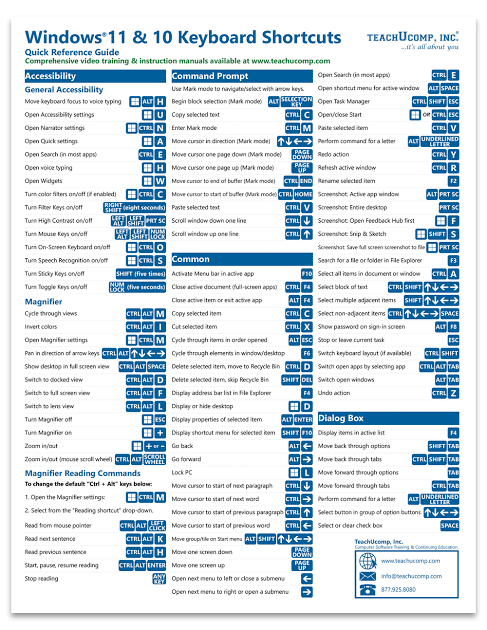
Sử dụng phím tắt (Keyboard Shortcuts) là cách nhanh nhất để bạn nhân đôi hiệu suất làm việc, biến bạn từ một người dùng máy tính cơ bản thành một “pro” thực thụ. Thay vì phải click chuột qua nhiều tầng menu, bạn chỉ cần một tổ hợp phím diễn ra trong chưa đầy một giây.
Bài viết này đã tổng hợp và phân loại chi tiết hơn 80 phím tắt hữu ích nhất trên Windows 10 và Windows 11, bao gồm cả các phím tắt gọi trợ lý ảo Copilot AI mới nhất.
1. Phím tắt hệ thống với phím Windows (Win)
Phím có biểu tượng cửa sổ Windows trên bàn phím của bạn nắm giữ “quyền năng” mở nhanh hầu hết các tính năng cốt lõi của hệ điều hành.
| Phím tắt | Chức năng (Công dụng) |
| Win | Mở hoặc đóng Menu Start |
| Win + A | Mở trung tâm cài đặt nhanh (Quick Settings) |
| Win + C | Mở trợ lý ảo Copilot AI (Bản cập nhật Windows mới) |
| Win + D | Ẩn/Hiện nhanh màn hình nền Desktop |
| Win + E | Mở trình quản lý tệp tin File Explorer |
| Win + G | Mở thanh công cụ chơi game Xbox Game Bar |
| Win + H | Khởi động tính năng nhập liệu bằng giọng nói |
| Win + I | Mở menu Cài đặt hệ thống (Settings) |
| Win + L | Khóa màn hình máy tính ngay lập tức |
| Win + M | Thu nhỏ tất cả các cửa sổ đang mở xuống thanh Taskbar |
| Win + N | Mở trung tâm thông báo và lịch |
| Win + R | Mở hộp thoại Run (để gõ lệnh nhanh) |
| Win + S | Mở thanh tìm kiếm Windows Search |
| Win + V | Mở khay nhớ tạm Clipboard History (Xem lại các mục đã copy trước đó) |
| Win + W | Mở bảng tiện ích Widgets (Thời tiết, tin tức…) |
| Win + X | Mở menu liên kết nhanh các tác vụ quản trị hệ thống |
| Win + Z | Mở menu quản lý bố cục sắp xếp cửa sổ (Snap Layouts) |
| Win + Phím mũi tên | Ghim cửa sổ đang chọn sang Trái/Phải/Lên/Xuống |
| Win + Tab | Mở giao diện quản lý đa màn hình ảo (Task View) |
| Win + . (Dấu chấm) | Mở bảng chèn biểu tượng cảm xúc Emoji và ký tự đặc biệt |
2. Phím tắt kinh điển với phím Ctrl
Nhóm phím tắt này cực kỳ phổ biến, xuất hiện trong hầu hết các phần mềm từ văn phòng (Word, Excel) cho đến thiết kế, lập trình.
| Phím tắt | Chức năng (Công dụng) |
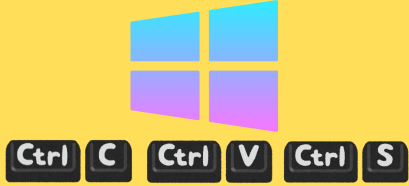
| Ctrl + A | Chọn toàn bộ văn bản hoặc tất cả các file trong thư mục |
| Ctrl + C | Sao chép (Copy) mục đã chọn |
| Ctrl + X | Cắt (Cut) mục đã chọn |
| Ctrl + V | Dán (Paste) mục đã copy/cắt |
| Ctrl + Z | Hoàn tác hành động vừa làm (Undo) |
| Ctrl + Y | Làm lại hành động vừa bị Undo (Redo) |
| Ctrl + S | Lưu nhanh tệp tin đang làm việc (Save) |
| Ctrl + P | Mở lệnh in ấn tài liệu |
| Ctrl + N | Mở một cửa sổ mới hoặc văn bản mới |
| Ctrl + O | Mở một tệp tin đã có sẵn trong máy |
| Ctrl + F | Mở thanh tìm kiếm từ khóa trong văn bản/trang web |
| Ctrl + H | Mở tính năng tìm kiếm và thay thế từ khóa (Find & Replace) |
| Ctrl + W | Đóng cửa sổ hoặc tab trình duyệt đang mở |
| Ctrl + Esc | Mở Menu Start (Thay thế cho nút Win) |
| Ctrl + Shift + Esc | Mở trình quản lý tác vụ Task Manager cực nhanh |
| Ctrl + Shift + N | Tạo nhanh một thư mục (Folder) mới |
| Ctrl + Alt + Tab | Xem tất cả các ứng dụng đang mở (Dùng phím mũi tên để chọn) |
| Ctrl + Cuộn chuột | Phóng to hoặc thu nhỏ màn hình/icon |
3. Phím tắt đa nhiệm với phím Alt và các phím chức năng (F1 – F12)
Giúp bạn điều hướng linh hoạt giữa các ứng dụng đang chạy và xử lý nhanh các tác vụ màn hình.
| Phím tắt | Chức năng (Công dụng) |
| Alt + Tab | Chuyển đổi qua lại giữa các ứng dụng đang mở |
| Alt + F4 | Đóng ứng dụng đang dùng hoặc mở bảng Tắt máy (Shutdown) |
| Alt + Enter | Xem thuộc tính (Properties) của file đang chọn |
| Alt + Spacebar | Mở menu phím tắt cho cửa sổ hiện tại |
| Alt + Phím mũi tên trái | Quay lại trang trước (Back) |
| Alt + Phím mũi tên phải | Đi tới trang sau (Forward) |
| Alt + Page Up / Down | Cuộn màn hình lên hoặc xuống một trang |
| F2 | Đổi tên tệp tin hoặc thư mục đang chọn |
| F5 (hoặc Ctrl + R) | Làm mới (Refresh) lại màn hình hoặc tải lại trang web |
| F11 | Bật/Tắt chế độ xem toàn màn hình (Full Screen) |