Hướng dẫn sử dụng MiniTool Partition Wizard toàn tập (A-Z)
Hướng Dẫn Sử Dụng MiniTool Partition Wizard Toàn Tập Từ A Đến Z
Khi nói đến quản lý ổ cứng trên Windows, MiniTool Partition Wizard luôn là cái tên đứng đầu bảng. Phần mềm này sở hữu giao diện trực quan cùng hàng loạt tính năng mạnh mẽ giúp bạn phân chia ổ đĩa, gộp phân vùng, hay chuyển đổi định dạng cứng mà không lo mất dữ liệu.
Bài viết này blog sẽ hướng dẫn bạn cách làm chủ phần mềm này một cách chi tiết và an toàn nhất.
1. Tổng quan giao diện MiniTool Partition Wizard
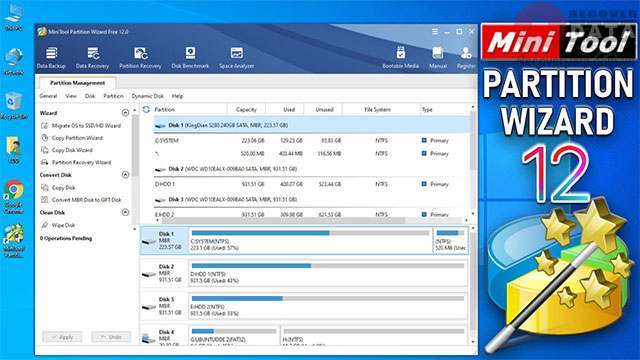
Khi khởi động phần mềm, bạn sẽ thấy một giao diện trực quan chia làm 3 khu vực chính:
- Thanh công cụ phía trên: Chứa các tính năng nâng cao như Khôi phục dữ liệu (Data Recovery), Đo tốc độ ổ cứng (Disk Benchmark).
- Menu bên trái: Liệt kê các hành động bạn có thể thực hiện với ổ đĩa.
- Khu vực trung tâm: Hiển thị danh sách các ổ cứng vật lý và các phân vùng (C, D, E…) hiện có trên máy tính của bạn.
Giao diện trực quan giúp bạn dễ dàng theo dõi trạng thái các phân vùng ổ cứng. Nguồn: MiniTool Partition Wizard
2. Hướng dẫn các tính năng cơ bản và phổ biến nhất
Để thao tác bất kỳ tính năng nào bên dưới, quy tắc cốt lõi là: Click chuột phải vào phân vùng/ổ cứng cần xử lý và chọn tính năng tương ứng.
Chia thêm ổ đĩa mới (Move/Resize & Create)
Nếu ổ C: hoặc ổ D: của bạn quá rộng và bạn muốn tách ra một ổ mới để chứa dữ liệu:
- Click chuột phải vào ổ cần chia nhỏ $\rightarrow$ chọn Move/Resize.
- Kéo thanh trượt từ phải sang trái để thu nhỏ dung lượng phân vùng đó lại $\rightarrow$ Nhấn OK. Bạn sẽ thấy xuất hiện một vùng trống màu xám gọi là Unallocated.
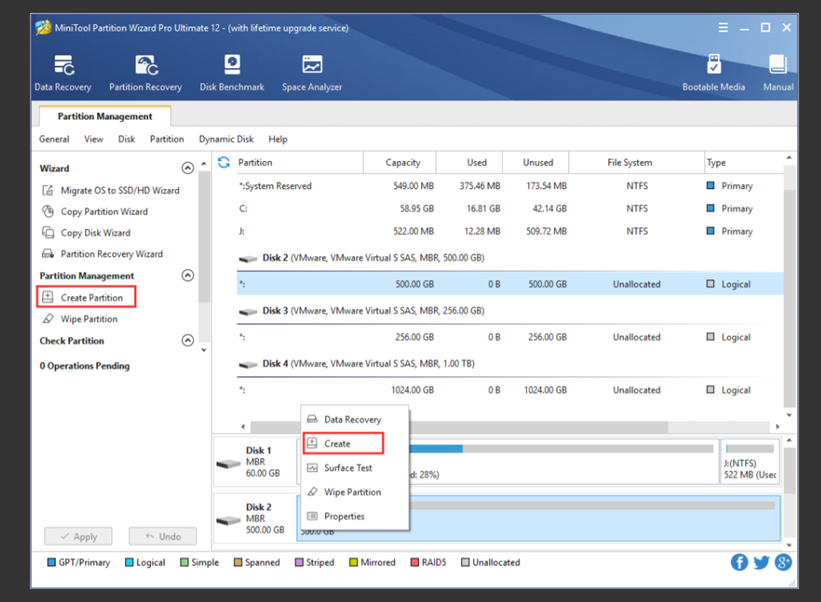
- Click chuột phải vào vùng Unallocated đó $\rightarrow$ chọn Create. Đặt tên ổ ở ô Partition Label, chọn ký tự ổ đĩa $\rightarrow$ Nhấn OK.
Gộp 2 ổ đĩa thành 1 (Merge)
Lưu ý: Hai phân vùng muốn gộp phải nằm sát cạnh nhau trên thanh hiển thị.
- Click chuột phải vào ổ đĩa chính muốn giữ lại $\rightarrow$ chọn Merge.
- Nhấn Next, sau đó click chọn phân vùng thứ hai (phân vùng sẽ bị gộp) $\rightarrow$ Nhấn Finish. Toàn bộ dữ liệu của ổ thứ hai sẽ được gom gọn vào một thư mục bên trong ổ chính.
Chuyển đổi định dạng ổ cứng MBR sang GPT (và ngược lại)
Đây là tính năng cực kỳ đắt giá khi bạn muốn nâng cấp từ Win 10 lên Win 11 (yêu cầu chuẩn UEFI/GPT).
- Click chuột phải vào Tên ổ cứng vật lý (ví dụ: Disk 1, Disk 2 – không phải phân vùng C, D).
- Chọn Convert MBR Disk to GPT Disk $\rightarrow$ Phần mềm sẽ tự động chuyển đổi trong vài giây mà không làm mất bất kỳ dữ liệu nào của bạn.
3. Quy tắc “Sống Còn” khi sử dụng phần mềm
Điểm đặc biệt của MiniTool Partition Wizard là cơ chế Hàng đợi lệnh (Pending Operations). Khi bạn bấm gộp hay chia ổ, phần mềm chưa thực hiện ngay lập tức.
Mẹo quan trọng: Để các thay đổi có hiệu lực, bạn bắt buộc phải nhìn xuống góc dưới cùng bên trái và nhấn nút Apply (Biểu tượng dấu tích v). Nếu làm sai, bạn có thể nhấn Undo để quay lại trước khi bấm Apply.
Nếu phần mềm yêu cầu khởi động lại máy (Restart) để thực hiện tác vụ (thường gặp khi đụng vào ổ C: hệ thống), bạn hãy nhấn Yes và để máy tự chạy, tuyệt đối không được tắt nguồn đột ngột trong quá trình này.