Hướng dẫn cài đặt ZOOM trên UBUNTU để họp trực tuyến
Hướng Dẫn Cài Đặt Zoom Trên Ubuntu Để Học Và Họp Trực Tuyến
Khi chuyển sang sử dụng Ubuntu (Linux), nhiều người lo lắng rằng hệ điều hành này sẽ kén ứng dụng và không hỗ trợ các công cụ họp trực tuyến phổ biến. Thực tế, việc cài đặt Zoom Cloud Meetings trên Ubuntu vô cùng đơn giản.
Bài viết này blog sẽ hướng dẫn bạn 2 cách cài đặt Zoom nhanh chóng: Dành cho người thích bấm chuột (giao diện đồ họa) và dành cho người thích gõ lệnh (Terminal).
Cách 1: Cài đặt trực quan qua Ubuntu Software (Dễ nhất)
Nếu bạn không muốn đụng tới các dòng lệnh phức tạp, trung tâm ứng dụng của Ubuntu sẽ giải quyết điều này chỉ trong vài cú click chuột.
- Mở ứng dụng Ubuntu Software (hoặc App Center tùy phiên bản Ubuntu) có biểu tượng chiếc túi mua sắm trên thanh dock.
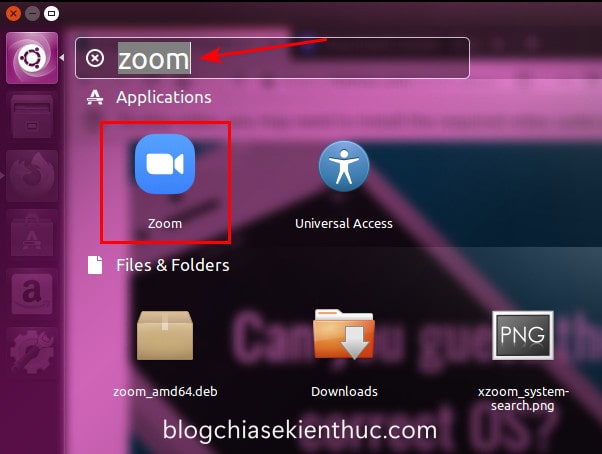
- Nhấp vào biểu tượng kính lúp ở góc trên, gõ từ khóa
Zoomrồi nhấn Enter. - Chọn ứng dụng zoom-client trong danh sách kết quả hiện ra.
- Nhấn vào nút Install, sau đó nhập mật khẩu máy tính của bạn để hệ thống tự động tải và cài đặt.
Cách 2: Cài đặt siêu tốc qua Terminal (Khuyên dùng)
Sử dụng dòng lệnh thông qua cửa sổ Terminal là cách nhanh nhất và ít gặp lỗi quyền truy cập nhất trên hệ sinh thái Linux.
1.Bước 1: Mở Terminal:Thời gian: 5 giây.
Nhấn tổ hợp phím tắt Ctrl + Alt + T để mở nhanh cửa sổ dòng lệnh Terminal.
2.Bước 2: Cập nhật hệ thống:Thời gian: 10 giây.
Gõ lệnh sau để cập nhật danh sách các gói phần mềm, sau đó nhấn Enter (nhập mật khẩu máy nếu hệ thống yêu cầu):
sudo apt update
3.Bước 3: Tải xuống gói cài đặt của Zoom:Thời gian: 30 giây.
Sao chép lệnh dưới đây để tải trực tiếp gói cài đặt .deb chính thức từ trang chủ Zoom về máy:
wget [https://zoom.us/client/latest/zoom_amd64.deb](https://zoom.us/client/latest/zoom_amd64.deb)
4.Bước 4: Thực thi cài đặt phần mềm:Thời gian: 1 phút.
Chạy lệnh sau để tiến hành cài đặt file Zoom vừa tải về:
sudo apt install ./zoom_amd64.deb -y
Cách mở và sử dụng Zoom trên Ubuntu
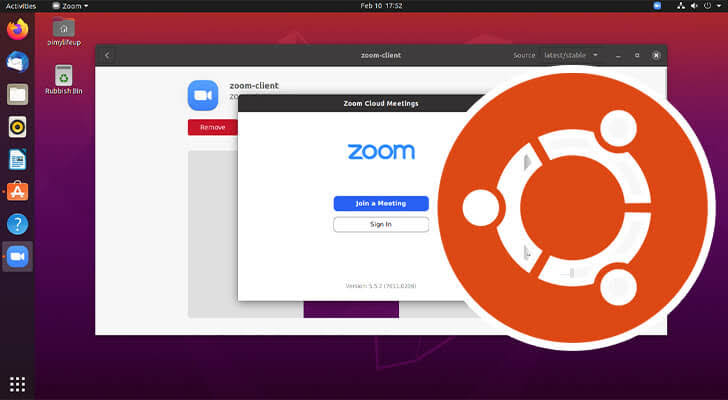
Sau khi cài đặt xong theo 1 trong 2 cách trên, bạn có thể mở Zoom bằng cách nhấn phím Super (phím Windows) trên bàn phím, gõ từ khóa Zoom và click vào icon ứng dụng để khởi chạy.
Mẹo kiểm tra nhanh: Nếu bạn sử dụng tai nghe hoặc webcam rời, hãy bấm vào biểu tượng bánh răng Settings ở góc phải ứng dụng Zoom, truy cập mục Video và Audio để kiểm tra xem hệ thống Ubuntu đã nhận diện chính xác micro và camera của bạn chưa trước khi vào phòng họp nhé.
Để gỡ cài đặt Zoom khi không còn nhu cầu sử dụng, bạn chỉ cần mở lại Terminal và chạy lệnh: sudo apt remove zoom -y.
Chúc các bạn thực hiện thành công và có những buổi họp trực tuyến ổn định!