

Cách sử dụng Claude thiết kế các bộ phận 3D thay thế phần mềm CAD
3 Phương Pháp Dùng Claude Để Thiết Kế 3D Thay CAD
Cách 1: Sử dụng Claude để sinh mã OpenSCAD (Tốt nhất cho in 3D & Cơ khí)
OpenSCAD là phần mềm CAD mã nguồn mở hoạt động dựa trên các đoạn mã code lập trình (script) thay vì tương tác kéo thả chuột. Đây là môi trường lý tưởng nhất để kết hợp với Claude.
- Quy trình thực hiện:
- Bạn mô tả chi tiết hình dáng, kích thước bộ phận cần thiết kế bằng ngôn ngữ tự nhiên cho Claude.
- Yêu cầu Claude viết một đoạn mã OpenSCAD hoàn chỉnh.
- Copy đoạn mã đó và dán vào phần mềm OpenSCAD (hoặc các trình biên dịch OpenSCAD online) để xem vật thể 3D xuất hiện ngay lập tức. Từ đây, bạn có thể xuất thẳng ra file
.STLhoặc.3MFđể mang đi in 3D.
- Ví dụ câu lệnh (Prompt):“Hãy viết một đoạn mã OpenSCAD để thiết kế một bánh răng trụ thẳng (spur gear) có đường kính ngoài 50mm, dày 10mm, lỗ trục ở tâm rộng 8mm và có 20 răng. Hãy thêm chú thích (comment) rõ ràng cho từng khối mã.”
Cách 2: Tận dụng tính năng “Artifacts” của Claude (Xem trực tiếp mô hình 3D trên màn hình chat)

Với tính năng Artifacts kết hợp thư viện đồ họa Three.js (JavaScript), Claude có thể tạo ra một không gian hiển thị 3D tương tác trực tiếp ngay trong cửa sổ trò chuyện của bạn để bạn có thể xoay, lật, phóng to thu nhỏ mô hình mà không cần cài thêm phần mềm nào khác.
- Quy trình thực hiện:
- Đảm bảo tính năng Artifacts đã được bật trong cài đặt Claude của bạn.
- Ra lệnh cho Claude thiết kế vật thể bằng HTML kết hợp thư viện Three.js.
- Claude sẽ tạo một cửa sổ Preview ở bên phải màn hình hiển thị trực quan cấu trúc khối 3D bạn vừa yêu cầu.
- Ví dụ câu lệnh (Prompt):“Hãy tạo một tài liệu HTML sử dụng Three.js hiển thị một mô hình 3D tương tác của một giá đỡ chữ L (L-bracket) có lỗ bắt vít ở hai đầu. Cho phép tôi dùng chuột để xoay và phóng to mô hình trong cửa sổ Preview.”
Cách 3: Tạo mã Python cho Blender hoặc FreeCAD (Dành cho thiết kế phức tạp)
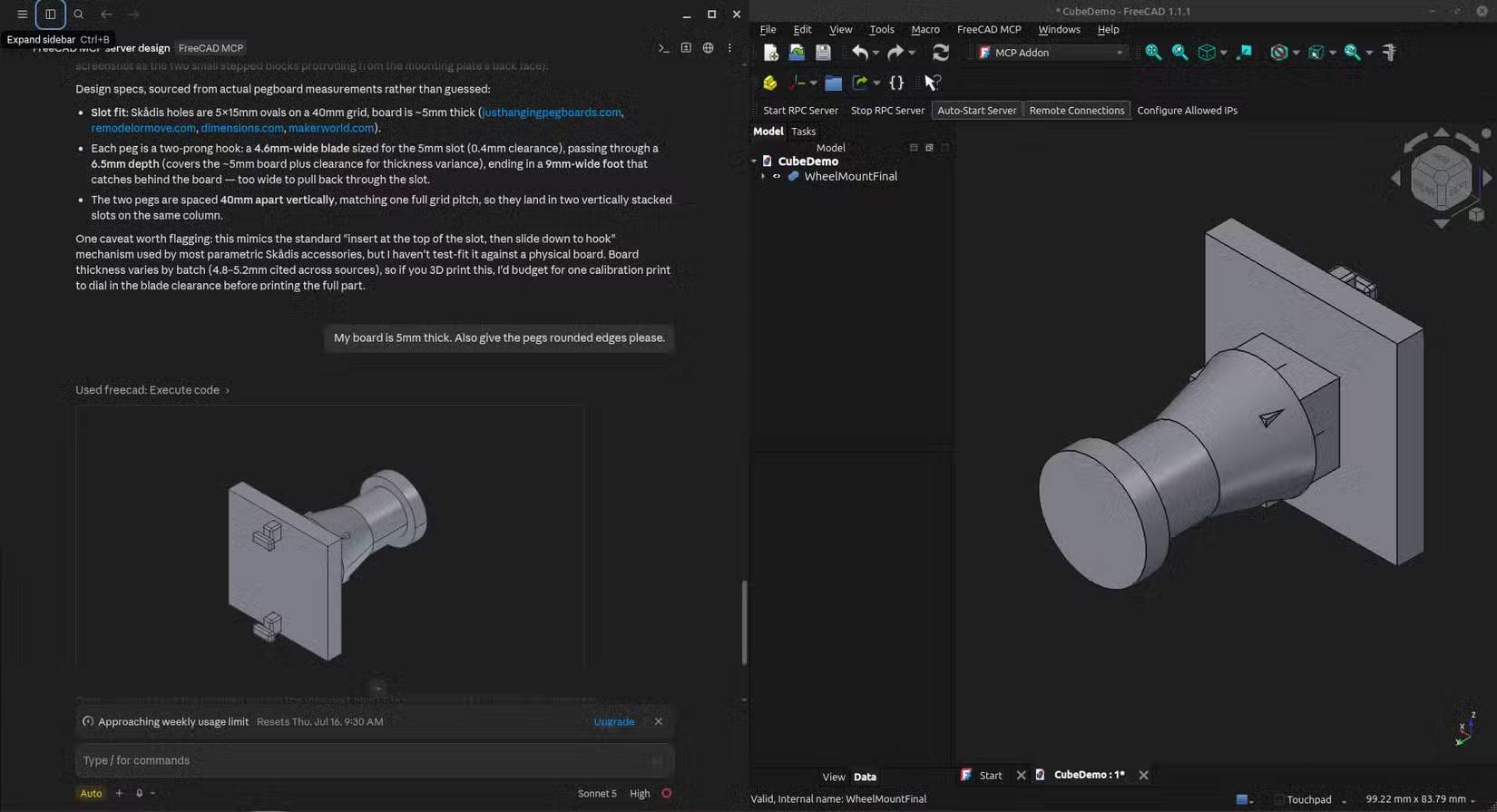
Nếu bạn cần xử lý các bộ phận có bề mặt cong phức tạp hoặc lắp ráp hệ thống lớn, bạn có thể yêu cầu Claude viết các tập lệnh bằng ngôn ngữ Python.
- Ứng dụng: Bạn có thể chạy các đoạn script Python này trực tiếp trong tab điều khiển của FreeCAD (để dựng mô hình kỹ thuật chính xác) hoặc Blender (để kết xuất đồ họa – rendering chất lượng cao).
🛠️ Quy trình các bước thiết kế một bộ phận hoàn chỉnh với Claude
1.Bước 1: Định hình thông số kỹ thuật rõ ràng:Thời gian: 1 phút.
Trước khi gõ lệnh, hãy chuẩn bị sẵn các thông số: Chiều dài, rộng, cao, độ dày thành, đường kính các lỗ khoét. AI cần các con số chính xác để lập trình tọa độ không gian chính xác thay vì các mô tả chung chung.
2.Bước 2: Sử dụng Prompt tạo mã nguồn cấu trúc:Thời gian: 2 phút.
Gửi mô tả kèm yêu cầu xuất mã nguồn cho Claude (Khuyến khích dùng OpenSCAD cho cơ khí và Three.js để xem nhanh).
3.Bước 3: Tinh chỉnh mô hình bằng hội thoại:Thời gian: 1 phút.
Nếu mô hình tạo ra chưa ưng ý (ví dụ: lỗ khoét quá nhỏ hoặc góc bo chưa mượt), bạn không cần sửa code. Hãy chat tiếp: “Hãy tăng độ dày phần đế lên thêm 5mm và bo tròn các góc ngoài với bán kính 2mm”. Claude sẽ tự động cập nhật lại đoạn mã.
4.Bước 4: Xuất file kỹ thuật:Thời gian: 1 phút.
Sao chép mã cuối cùng vào trình biên dịch tương ứng (OpenSCAD/FreeCAD), thực hiện lệnh Render và xuất ra định dạng mong muốn như .STL cho máy in 3D hoặc .DXF cho máy cắt CNC/Laser.