

3 lỗi thường gặp khi sử dụng Claude Code Skills
Lỗi 1: Ghi đè hoặc làm mất mã nguồn do thiếu kiểm soát mã nguồn (Git)
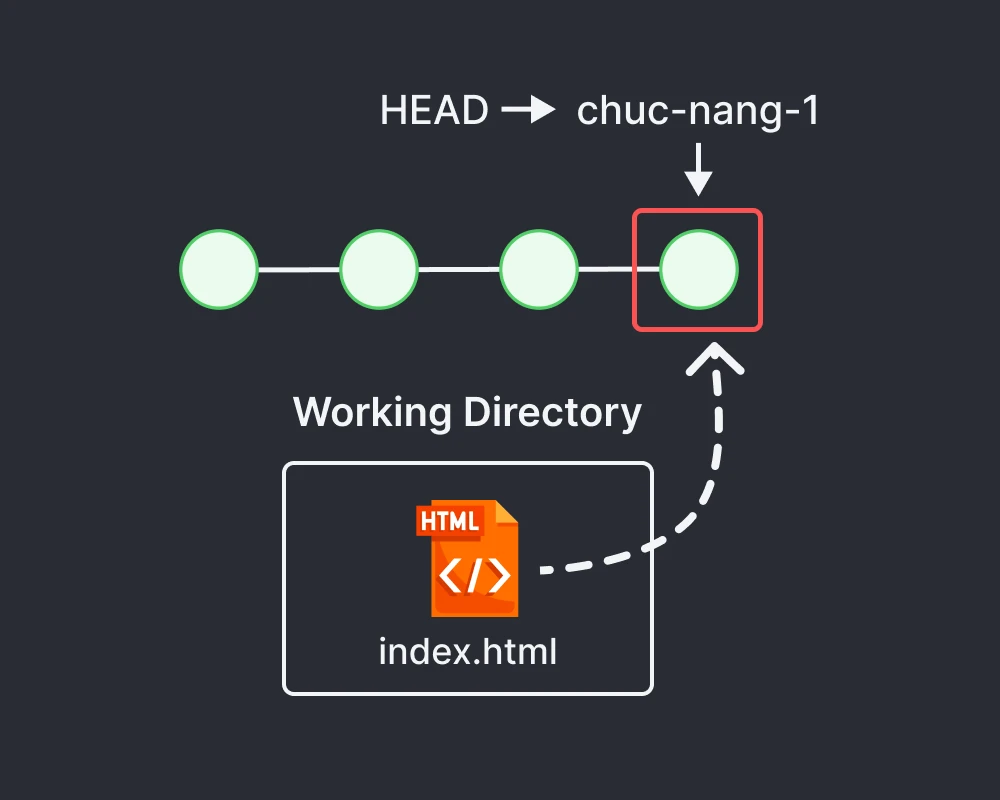
Đây là lỗi phổ biến và có “sức sát thương” lớn nhất. Khi bạn cấp quyền cho Claude tự động chỉnh sửa code (write_to_file hoặc áp dụng các bản vá lỗi), AI có thể hiểu sai ý bạn hoặc vô tình xóa đi một số hàm phụ thuộc quan trọng trong file hiện tại để tối ưu hóa theo cách của nó.
- Hậu quả: Nếu bạn không lưu lại trạng thái code trước đó, bạn sẽ mất hoàn toàn các đoạn mã chạy ổn định cũ.
- Giải pháp xử lý:
- Luôn tạo nhánh Git mới: Trước khi ra lệnh cho Claude thực hiện bất kỳ tác vụ chỉnh sửa lớn nào, hãy tạo một nhánh mới (ví dụ:
git checkout -b claude-feature). Không bao giờ cho phép AI làm việc trực tiếp trên nhánhmainhoặcmaster. - Kiểm tra lại bằng
git diff: Sau khi Claude báo cáo đã hoàn thành tác vụ, hãy chạy lệnhgit difftrên terminal của bạn để xem chính xác AI đã thêm, sửa hoặc xóa những dòng code nào trước khi tiến hành Commit.
- Luôn tạo nhánh Git mới: Trước khi ra lệnh cho Claude thực hiện bất kỳ tác vụ chỉnh sửa lớn nào, hãy tạo một nhánh mới (ví dụ:
❌ Lỗi 2: Bị kẹt vào “Vòng lặp sửa lỗi vô tận” (Infinite Debug Loop)

Lỗi này xảy ra khi bạn giao cho Claude một tác vụ sửa lỗi (debug) phức tạp. Cấu trúc lệnh thông thường sẽ là: Claude sửa code ➡️ Claude chạy lệnh kiểm thử (test) ➡️ Bài test thất bại ➡️ Claude lại tiếp tục sửa code…
Nếu không thiết lập ranh giới, AI sẽ liên tục thực hiện chu kỳ này hàng chục lần mà không tìm ra lối thoát.
- Hậu quả: Gây lãng phí token cực kỳ lớn (đẩy chi phí API hoặc lượt giới hạn của bạn lên rất cao chỉ trong vài phút) và cấu trúc thư mục dự án có thể bị xáo trộn do AI cố thử nghiệm nhiều cách viết code khác nhau.
- Giải pháp xử lý:
- Giới hạn số bước thực thi (Step limits): Khi ra lệnh cho Claude xử lý, hãy cấu hình hoặc ra điều kiện bằng văn bản: “Hãy thử tối đa 3 phương án sửa lỗi. Nếu sau 3 lần chạy test vẫn lỗi, hãy dừng lại và báo cáo cho tôi các điểm nghẽn bạn gặp phải”.
- Cung cấp thêm ngữ cảnh (Context): Thay vì chỉ thả một thông báo lỗi chung chung, hãy cung cấp cho Claude tài liệu API (Documentation) hoặc các file cấu hình liên quan để AI đi đúng hướng ngay từ đầu.
❌ Lỗi 3: Lỗi phân quyền (Permission Denied) và Sai lệch môi trường thực thi
Khi Claude Code cố gắng thực hiện các lệnh Terminal tự động (ví dụ: cài đặt thư viện bằng npm install, pip install, hoặc khởi động lại một dịch vụ hệ thống), nó rất dễ bị chặn lại bởi hệ thống bảo mật của hệ điều hành.
- Biểu hiện: Thường xuất hiện các thông báo lỗi như
Permission denied,EACCES, hoặc AI cài đặt thư viện vào sai môi trường ảo (Virtual Environment) như Docker hoặc venv khiến ứng dụng vẫn không chạy được. - Giải pháp xử lý:
- Cấu hình quyền an toàn: Hạn chế tối đa việc chạy các lệnh yêu cầu quyền
sudohoặc quyền Admin tối cao thông qua AI. Nếu bắt buộc phải cài đặt, bạn nên tự tay gõ lệnh đó trên máy của mình, sau đó yêu cầu Claude tiếp tục công việc. - Chỉ định rõ môi trường trong Prompt: Khi ra lệnh, hãy ghi rõ đường dẫn môi trường, ví dụ: “Hãy kích hoạt môi trường ảo bằng lệnh
source venv/bin/activatetrước, sau đó mới tiến hành cài đặt filerequirements.txt“.
- Cấu hình quyền an toàn: Hạn chế tối đa việc chạy các lệnh yêu cầu quyền
💡 Tóm tắt quy tắc “Vàng” khi làm việc với Claude Code
Để khai thác tối đa sức mạnh của Claude Code mà vẫn giữ an toàn cho dự án, hãy luôn nhớ quy tắc: AI đề xuất – Con người phê duyệt. Không nên bật chế độ tự động hoàn toàn (Auto-approve) cho các tác vụ thay đổi cấu trúc hệ thống, và luôn giữ tư duy kiểm soát chặt chẽ như khi bạn đang xem xét code (Code Review) của một lập trình viên tập sự.