Cách tạo máy ảo VMware Workstation trên Ubuntu từ A đến Z
Hướng Dẫn Cách Cài Đặt Và Tạo Máy Ảo VMware Workstation Trên Ubuntu Từ A-Z
Chạy máy ảo là giải pháp tuyệt vời khi bạn đang dùng Ubuntu (Linux) nhưng lại cần sử dụng một vài phần mềm độc quyền chỉ có trên Windows, hoặc muốn thử nghiệm các bản phân phối Linux khác một cách an toàn. Trong các phần mềm ảo hóa, VMware Workstation luôn là lựa chọn hàng đầu nhờ hiệu năng đồ họa mượt mà và tính ổn định cao.
Bài viết này sẽ hướng dẫn bạn toàn bộ quy trình từ khâu cài đặt VMware cho đến lúc tạo thành công một máy ảo hoàn chỉnh trên Ubuntu.
Phần 1: Hướng dẫn cài đặt VMware Workstation trên Ubuntu
Trước khi tạo máy ảo, chúng ta cần cài đặt phần mềm VMware Workstation Pro thông qua cửa sổ dòng lệnh Terminal.
1.Bước 1: Cập nhật hệ thống và cài đặt thư viện cần thiết:Thời gian: 10 giây.
Nhấn tổ hợp phím Ctrl + Alt + T để mở Terminal. Nhập lệnh sau để chuẩn bị môi trường dịch mã (Build-essential):
sudo apt update && sudo apt install build-essential linux-headers-$(uname -r) -y
2.Bước 2: Tải bộ cài đặt VMware chính thức:Thời gian: 2-3 phút.
Truy cập trang chủ Broadcom/VMware để tải về file cài đặt dành cho Linux (file thường có định dạng đuôi .bundle). Hoặc bạn có thể tải nhanh qua lệnh wget nếu có đường dẫn trực tiếp.
3.Bước 3: Cấp quyền thực thi cho file cài đặt:Thời gian: 10 giây.
Di chuyển Terminal đến thư mục chứa file vừa tải (ví dụ thư mục Downloads) và chạy lệnh cấp quyền:
chmod +x VMware-Workstation-*.bundle
4.Bước 4: Chạy lệnh cài đặt hệ thống:Thời gian: 1 phút.
Dùng quyền Root để bắt đầu quá trình cài đặt tự động:
sudo ./VMware-Workstation-*.bundle
(Sau khi chạy xong, phần mềm VMware Workstation sẽ xuất hiện trong menu ứng dụng của Ubuntu).
2. Hướng dẫn các bước tạo máy ảo mới
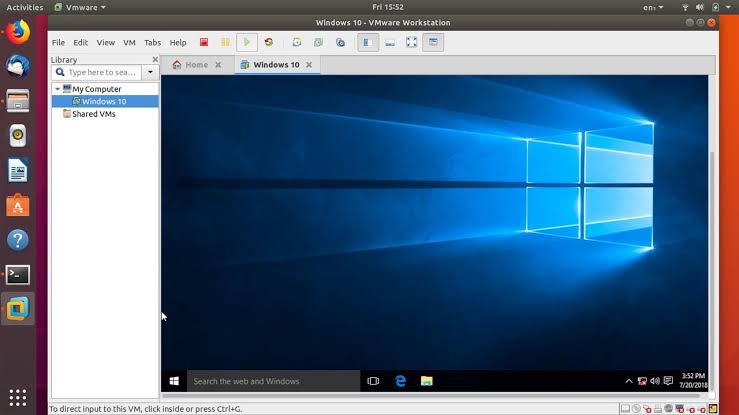
Sau khi mở phần mềm VMware Workstation lên, bạn chuẩn bị sẵn một file ISO hệ điều hành (ví dụ: File ISO Windows 10 hoặc Windows 11) và làm theo các bước sau:
- Bước 1: Tại màn hình trang chủ (Home), nhấp chọn Create a New Virtual Machine.
- Bước 2: Chọn kiểu cấu hình Typical (recommended) $\rightarrow$ Nhấn Next.
- Bước 3: Tích chọn dòng Use ISO image, nhấn nút Browse và trỏ đến file ISO hệ điều hành bạn đã chuẩn bị sẵn trên máy $\rightarrow$ Nhấn Next.
- Bước 4: Đặt tên cho máy ảo tại ô Virtual machine name và chọn thư mục lưu trữ máy ảo $\rightarrow$ Nhấn Next.
- Bước 5: Thiết lập dung lượng ổ cứng ảo (Maximum disk size) phù hợp với nhu cầu (Khuyên dùng tối thiểu 40GB cho Windows). Chọn mục Store virtual disk as a single file để máy chạy mượt hơn $\rightarrow$ Nhấn Next.
- Bước 6: Nhấn vào nút Customize Hardware để tùy chỉnh lại cấu hình phần cứng:
- Memory (RAM): Nên kéo thanh trượt cấp tối thiểu 4GB (4096MB) nếu máy thật của bạn có 8GB RAM trở lên.
- Processors (CPU): Cấp khoảng 2 Cores để máy ảo xử lý mượt mà.
- Bước 7: Nhấn Close để lưu cấu hình phần cứng, sau đó nhấn Finish.
Bây giờ máy ảo đã được tạo, bạn chỉ cần nhấn vào nút Power on this virtual machine (Biểu tượng mũi tên màu xanh) để khởi động máy ảo và tiến hành các bước cài đặt hệ điều hành giống hệt như trên một chiếc máy tính thật.
Mẹo nhỏ sau khi cài xong máy ảo: Đừng quên nhấn vào mục VM trên thanh công cụ của VMware $\rightarrow$ chọn Install VMware Tools. Tính năng này sẽ giúp tối ưu hóa driver màn hình, cho phép bạn phóng to toàn màn hình máy ảo và kéo thả file trực tiếp từ Ubuntu vào trong máy ảo cực kỳ tiện lợi.
Chúc các bạn thực hiện thành công và tối ưu hóa tốt không gian làm việc của mình!