
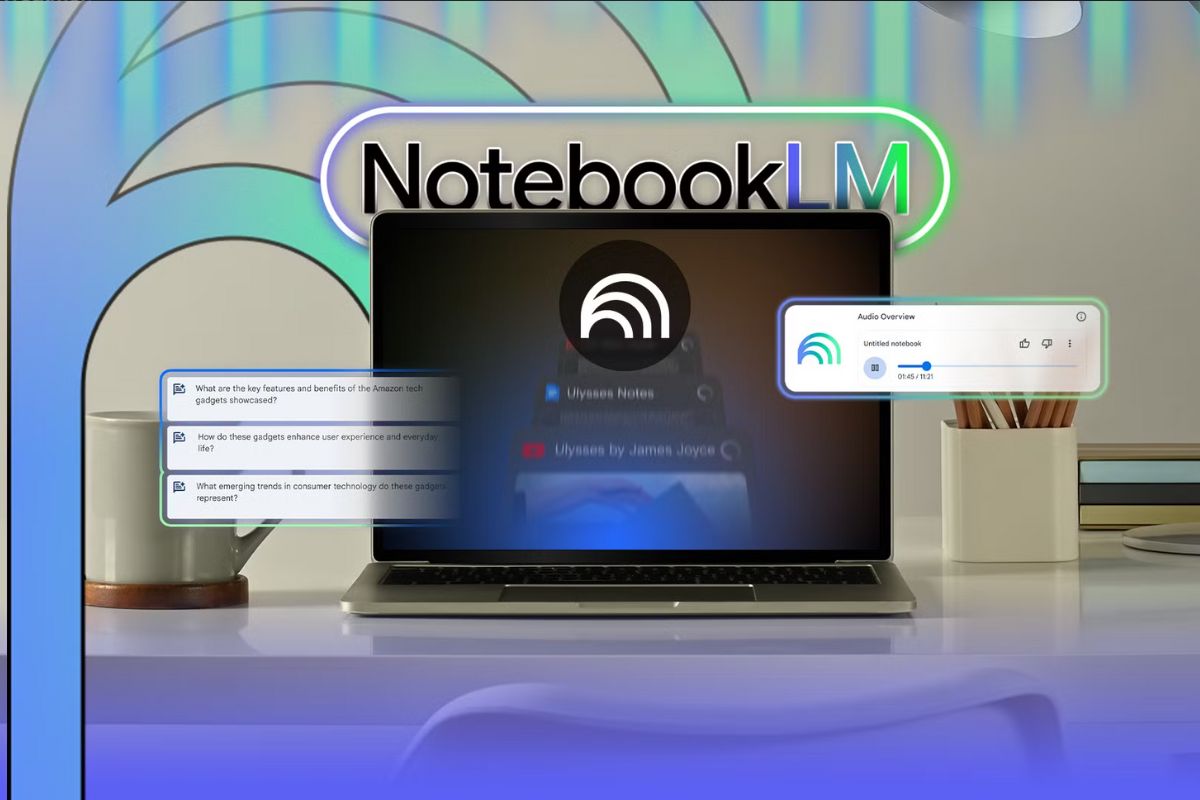
Cách tạo sơ đồ tư duy bằng NotebookLM Pro
Cách Tạo Sơ Đồ Tư Duy Bằng NotebookLM Siêu Nhanh Từ Tài Liệu Có Sẵn
NotebookLM — trợ lý AI đắc lực của Google — không chỉ dừng lại ở việc tóm tắt tài liệu hay tạo podcast trò chuyện tự động. Với khả năng xử lý và kết nối thông tin chuyên sâu từ các nguồn tài liệu bạn tải lên, bạn hoàn toàn có thể biến NotebookLM thành một công cụ tạo Sơ đồ tư duy (Mindmap) cực kỳ thông minh. Thay vì phải tự đọc từng trang và vẽ tay, AI sẽ giúp bạn bóc tách các ý chính và liên kết chúng lại một cách logic nhất.
Bài viết này sẽ hướng dẫn bạn cách tận dụng NotebookLM để tạo ra một sơ đồ tư duy hoàn chỉnh từ bất kỳ cuốn sách, file PDF hay trang web nào.
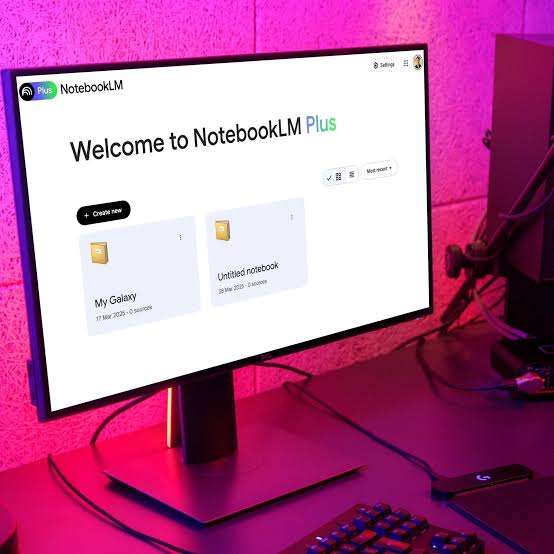
Các bước tạo sơ đồ tư duy với NotebookLM
1.Bước 1: Tạo Notebook mới và tải tài liệu lên:Thời gian: 1 phút.
Truy cập vào trang chủ NotebookLM. Nhấn vào New Notebook để tạo một không gian làm việc mới. Tại mục Add sources, bạn tiến hành tải lên các tài liệu muốn làm sơ đồ tư duy (có thể là file PDF, Google Docs, sao chép liên kết trang web hoặc một đoạn văn bản dài).
2.Bước 2: Sử dụng Chatbox để ra lệnh cho AI:Thời gian: 30 giây.
Nhìn xuống khung chat (Chatbox) ở góc dưới màn hình. Đây là nơi bạn sẽ đưa ra “quyền năng” ra lệnh cho AI bóc tách cấu trúc sơ đồ.
3.Bước 3: Nhập câu lệnh (Prompt) chuẩn cấu trúc:Thời gian: 1 phút.
Để AI xuất ra một sơ đồ tư duy rõ ràng, hãy copy và gửi đoạn lệnh sau vào khung chat:
“Dựa trên các tài liệu tôi đã tải lên, hãy tạo một sơ đồ tư duy chi tiết. Phân tách rõ ràng đâu là Chủ đề chính (Root), các Nhánh lớn cấp 1 (Main Branches) và các Ý phụ cấp 2 (Sub-branches). Trình bày dưới dạng các đầu dòng thụt lề rõ ràng để tôi có thể dễ dàng hình dung.”
4.Bước 4: Lưu trữ sơ đồ vào Note:Thời gian: 30 giây.
Khi NotebookLM trả về kết quả cấu trúc sơ đồ tư duy dưới dạng văn bản phân cấp, bạn hãy nhấn vào nút Pin to note (Ghim vào ghi chú) ở ngay dưới câu trả lời. Hệ thống sẽ lưu sơ đồ này thành một thẻ ghi chú cố định ở khu vực trung tâm để bạn tiện tra cứu sau này.
Gợi ý: Cách hình ảnh hóa sơ đồ tư duy ra dạng sơ đồ khối
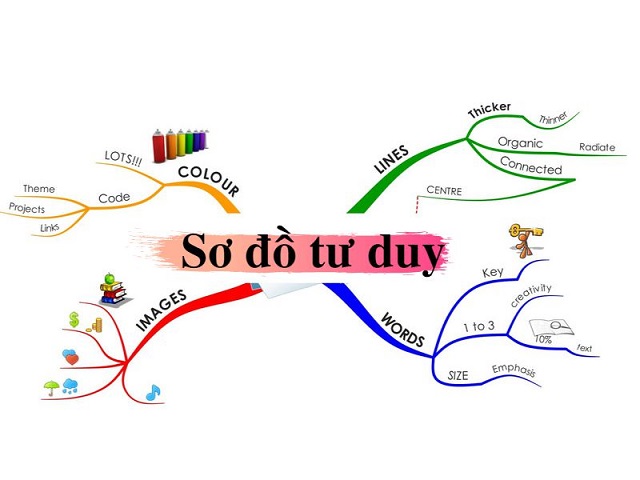
NotebookLM hiện tại tập trung tối ưu vào xử lý văn bản, do đó AI sẽ xuất ra sơ đồ tư duy dưới dạng văn bản phân cấp (Markdown Outline) rất logic. Để biến cấu trúc văn bản này thành một sơ đồ dạng hình ảnh, nhánh cây, vòng tròn trực quan để chèn vào bài thuyết trình hoặc in ra, bạn có thể áp dụng 2 mẹo nhỏ sau:
Mẹo 1: Chuyển đổi qua công cụ vẽ sơ đồ bằng lệnh (Mermaid)
Bạn có thể yêu cầu NotebookLM: “Hãy chuyển sơ đồ tư duy trên sang định dạng mã Mermaid“. Sau đó, bạn chỉ cần copy đoạn mã đó và paste vào các trang web miễn phí như Mermaid Live Editor hoặc Draw.io, hệ thống sẽ tự động vẽ thành sơ đồ khối dạng hình ảnh cực đẹp cho bạn.
Mẹo 2: Kết hợp với các phần mềm chuyên dụng
Copy cấu trúc phân cấp (dấu gạch đầu dòng) mà NotebookLM vừa tạo, sau đó paste thẳng vào mục nhập văn bản của các phần mềm chuyên vẽ Mindmap như XMind, MindMeister, hoặc tính năng SmartArt bên trong Microsoft Word/PowerPoint. Các ứng dụng này sẽ tự động nhận diện các cấp bậc thụt lề để dựng thành sơ đồ cây chỉ trong 1 cú click chuột.
Mẹo nâng cao: Bạn có thể tải lên cùng lúc tối đa 50 nguồn tài liệu khác nhau vào một Notebook. NotebookLM sẽ tự động đối chiếu chéo các tài liệu này để tạo ra một sơ đồ tư duy tổng hợp, toàn diện mà không bỏ sót bất kỳ mối liên hệ quan trọng nào giữa các nguồn.
Chúc các bạn ứng dụng thành công để tối ưu hóa việc học tập và quản lý kiến thức của mình!